![AtomLogo.png]](https://soporte.atomchat.io/hs-fs/hubfs/AtomLogo.png?height=35&name=AtomLogo.png)
IMPORTANTE: Esta funcionalidad se encuentra actualmente en Beta y su disponibilidad será progresiva.
Para entender los puntos básicos y las partes que contiene la Bandeja de Conversaciones, primero deberás leer este artículo
¿Cómo responder un mensaje?
Las opciones para responder un mensaje a un cliente y que se encuentran disponibles en Atom son:
- Texto libre ✍️: escribe directamente en el cuadro de mensaje.
- Respuestas rápidas ⚡: atajos con
/, hasta 50 personalizadas con texto o multimedia. - Plantillas de WhatsApp 📄: mensajes preaprobados, útiles para recordatorios o cuando ya pasaron más de 24h de la última interacción.
- Adjuntos 📎: envía imágenes, videos o documentos (ej: PDF con un presupuesto).
- Notas de voz 🎙️: graba directamente desde la bandeja.
- Enlaces 🔗: comparte links directos a catálogos, tutoriales o formularios.
- Notas internas 📝: comentarios visibles solo para tu equipo, nunca para el cliente.

💡 Usa respuestas rápidas para consultas frecuentes y plantillas para conversaciones expiradas.
EJEMPLO: Como responder a un cliente utilizando plantillas
Paso a paso:
- Haz clic en la conversación en el listado.
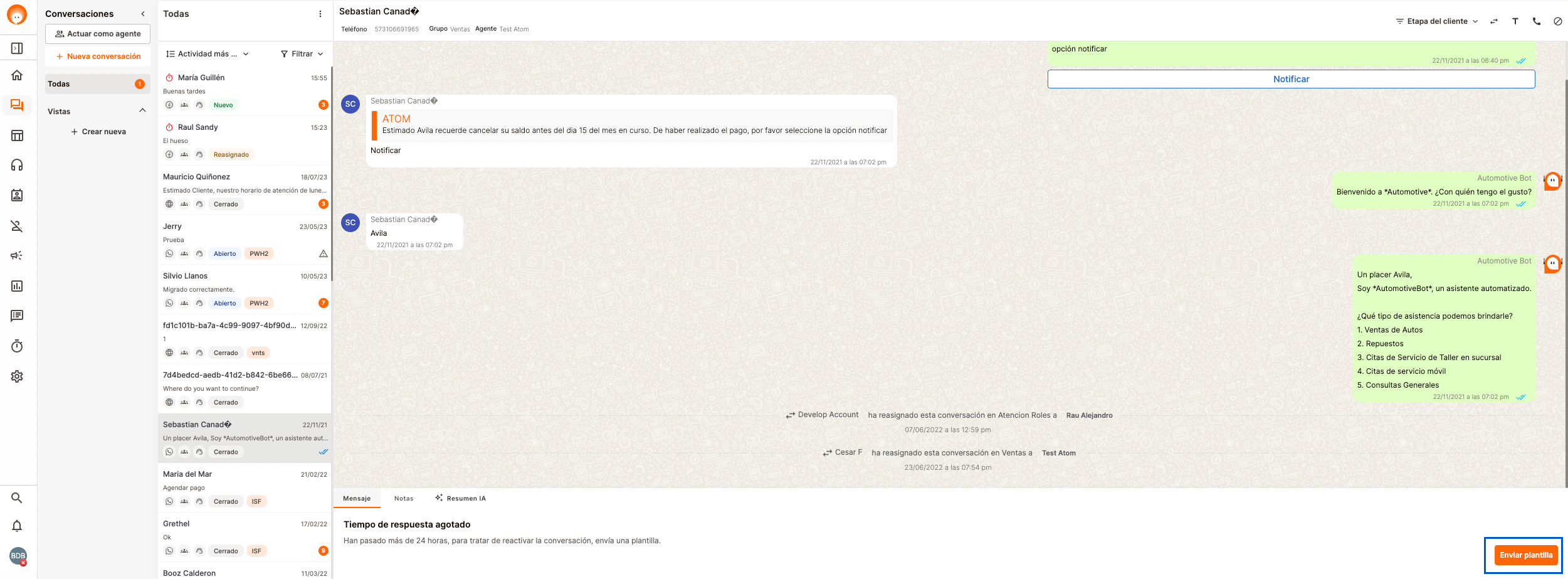
- La conversación debe estar explirada (paso fundamental para el uso de la plantilla).
- Para usar una plantilla:
-
Haz clic en el botón de Enviar Plantilla (📄).
-
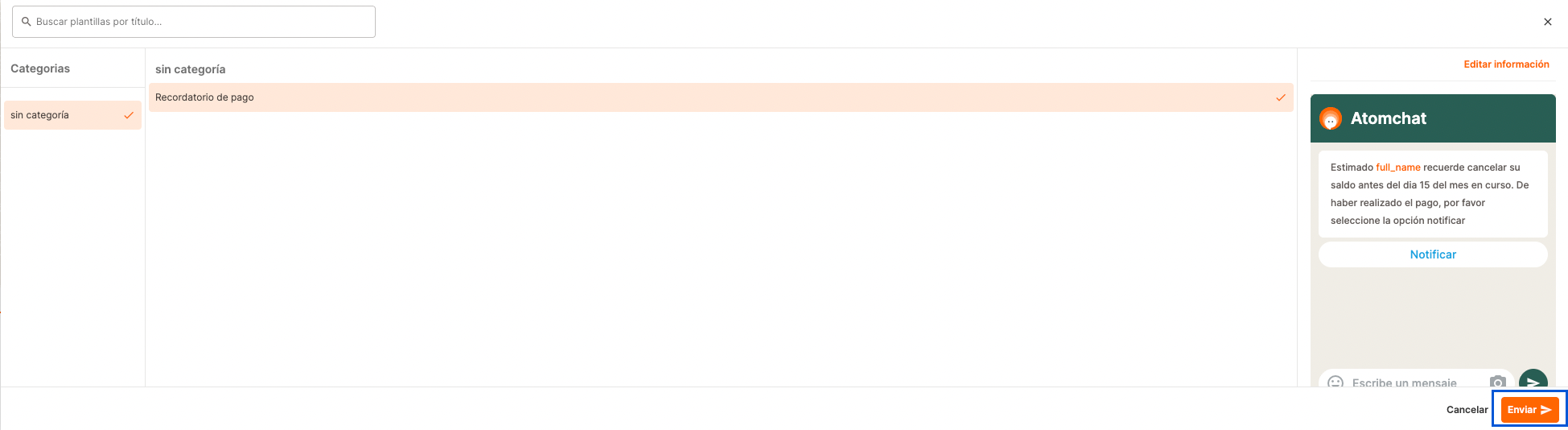
Selecciona la plantilla (ej: “Recordatorio de Pago”).
-
Completa los campos variables de ser necesario (ej: nombre, fecha).
-
Envía.
-
EJEMPLO: Como responder a un cliente utilizando respuestas rápidas
Paso a paso:
- Haz clic en la conversación en el listado.
- Si quieres usar una respuesta rápida, escribe
/y selecciona de la lista (ej:/saludo).
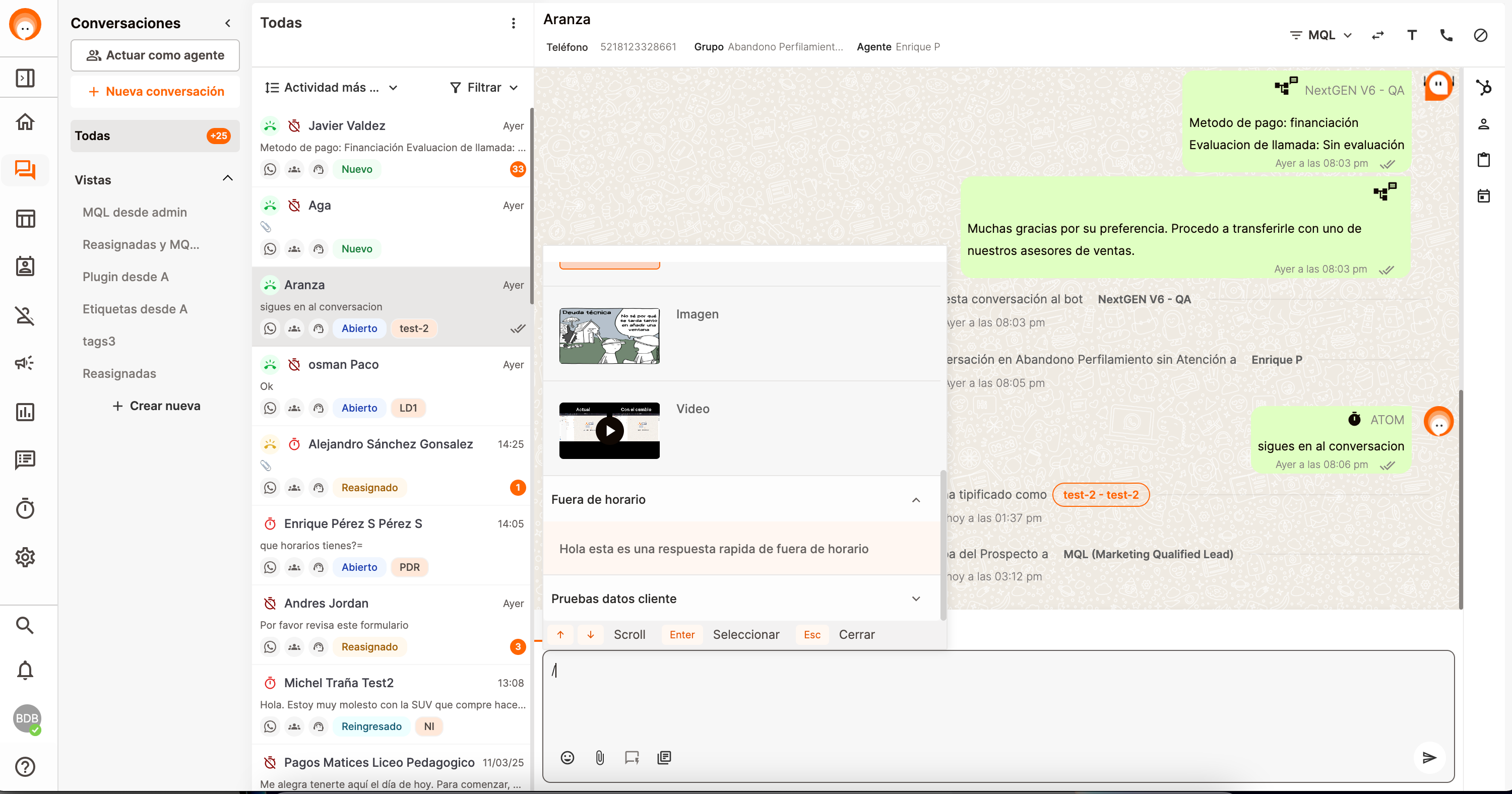
- Haz click en el boton de la flecha para Enviar.
💡 Consejo: combina respuestas rápidas para lo cotidiano y utiliza las plantillas en aquellas conversaciones expiradas.
¿Cómo aplicar filtros básicos?
Los filtros te ayudan a enfocarte en lo importante.
Los filtros que te recomendamos usar son:
- Estado de la conversación.
- Plataforma.
- Etiquetas.
- Grupos.
💡 Ejemplo típico: ver solo mensajes nuevos.
Ejemplo: ver solo mensajes Reingresados
Paso a paso:
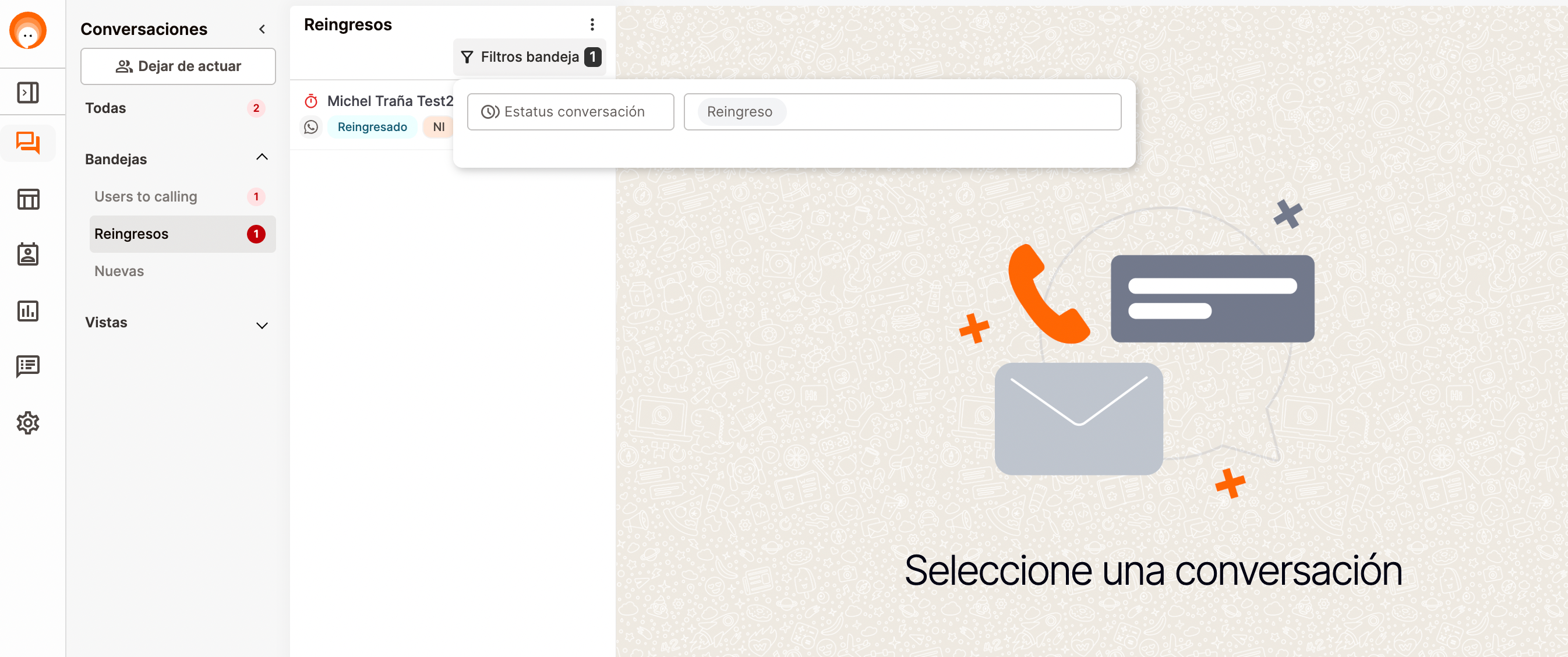
- Haz clic en Bandejas
- Selecciona en Filtros Bandeja, “Estatus Conversación”, y elige el filtro “Reingreso”
👉 Ahora tendrás una vista limpia, con solo las conversaciones que reingresaron.