![AtomLogo.png]](https://soporte.atomchat.io/hs-fs/hubfs/AtomLogo.png?height=35&name=AtomLogo.png)
IMPORTANTE: Esta funcionalidad se encuentra actualmente en Beta y su disponibilidad será progresiva.
La Nueva Bandeja de Conversaciones de Atom centraliza todos los mensajes para responder, organizar y dar seguimiento desde un solo lugar.
¿Qué es la nueva Bandeja de Conversaciones?
Es el espacio donde llegan todas las conversaciones de tus clientes, sin importar el canal. Desde aquí puedes:
- Leer mensajes entrantes.
- Responder desde el mismo lugar.
- Ver el historial completo del cliente.
- Saber qué conversaciones requieren atención inmediata.
¿Cómo está organizada la Bandeja?
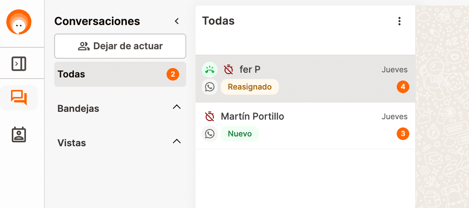
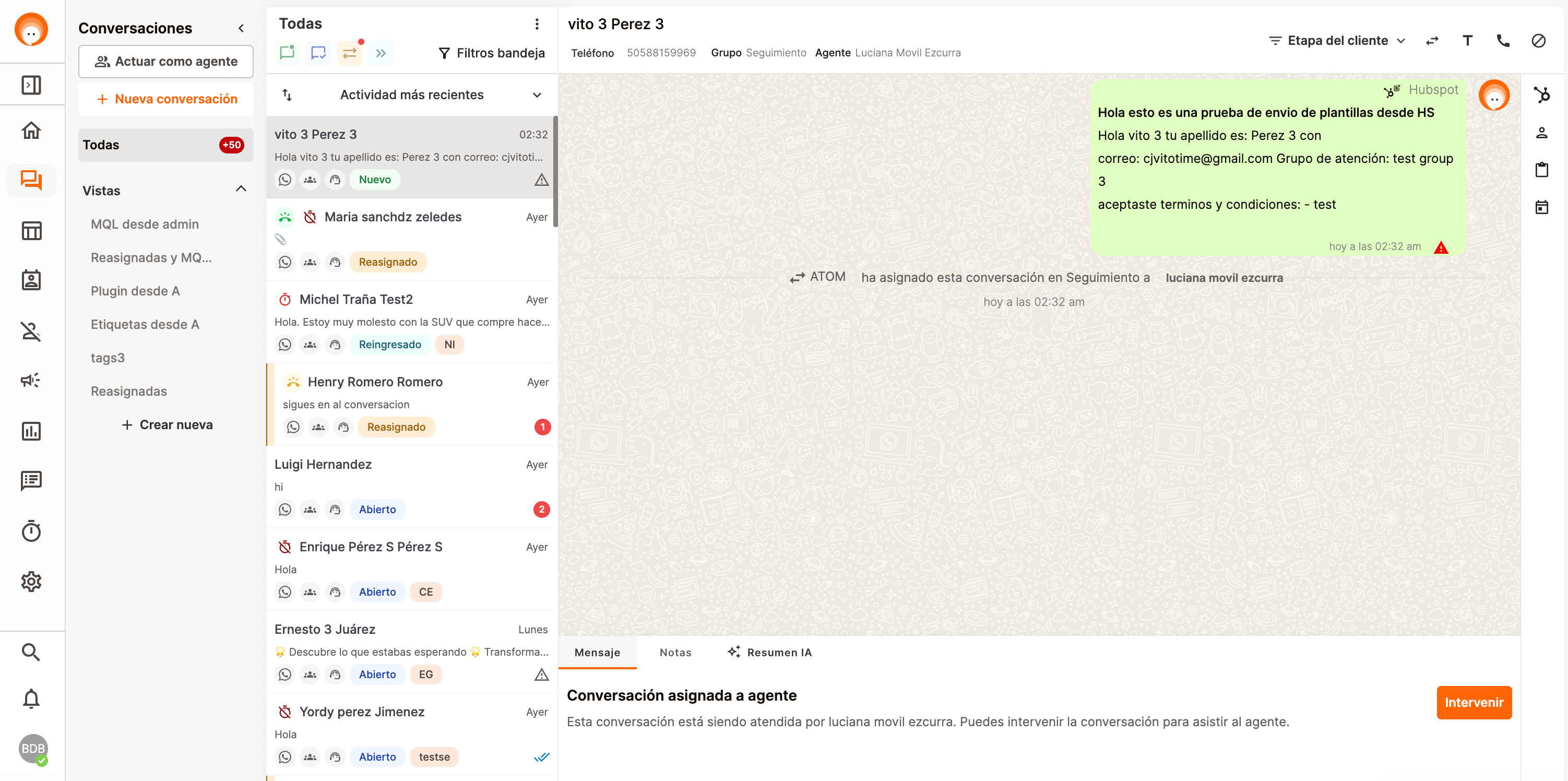
La pantalla se divide en tres secciones 🆕:
1️⃣ Panel lateral
Desde el panel lateral puedes acceder a las distintas bandejas y vistas que te permiten organizar y priorizar tus conversaciones:
-
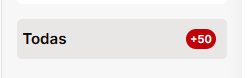
Inbox - Bandeja “Todas” (todas las conversaciones activas)
Es la bandeja principal. Aquí se muestran todas las conversaciones que te han sido asignadas, ya sea por el bot, por otros asesores o mediante reglas de distribución. Funciona como el punto de entrada general para la gestión diaria de conversaciones.
-
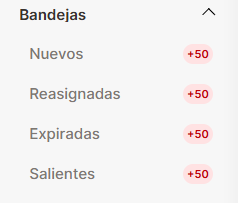
Bandejas prioritarias
Son espacios personalizados que te permitirán agrupar conversaciones críticas o sensibles que requieren atención inmediata. Puedes usarlas para destacar casos urgentes y asegurarte de no perder de vista interacciones de alto impacto.
-
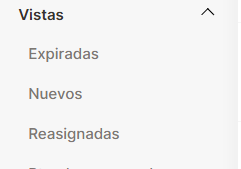
Vistas personalizadas
Funcionan de manera similar a las bandejas, pero están pensadas para organizar conversaciones de seguimiento o casos que no requieren un monitoreo constante. Te permiten aplicar filtros específicos (estado, canal, etiquetas, entre otros) para facilitar la gestión de conversaciones en distintos momentos del proceso de atención.
2️⃣ Listado de conversaciones
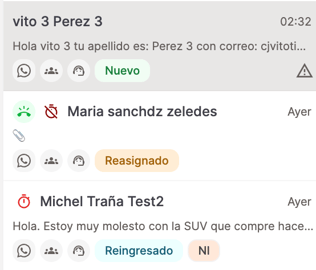
- Estado: Nuevo, Abierto, Reasignado, Reingresado.
- Reloj indicador de tiempo sin respuesta (semáforo).
- Plataforma de origen (WhatsApp, Facebook, Instagram, etc).
- Cantidad de mensajes no leídos (Burbuja naranja).
- Permiso de llamadas (ícono del teléfono 📞)
- Tipificaciones de seguimiento (color naranja)
3️⃣ Panel de información del cliente
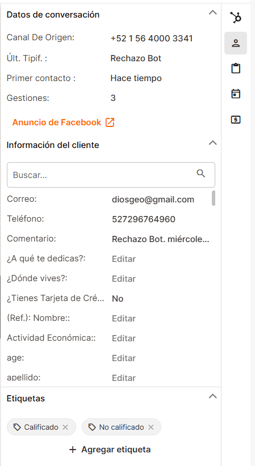
- Datos del contacto.
- Datos de la conversación.
- Botón para visualizar origen de la conversación (Cuando llegan de anuncios). 🆕
- Campos de información.
- Etiquetas.
💡Crear conversaciones
Una de las primeras acciones que realizarás desde la Bandeja de Conversaciones es iniciar una conversación.
Con la actualización reciente, este flujo se volvió más flexible y potente: ahora puedes contactar tanto a clientes nuevos como a clientes que ya existen en Atom, desde el mismo lugar.
🔍 Búsqueda inteligente de clientes
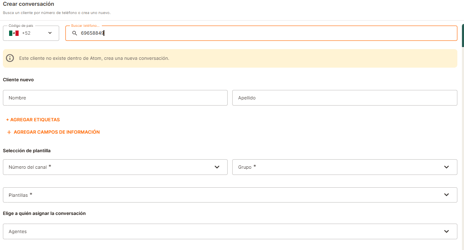
Al hacer clic en Crear conversación, verás un campo para buscar por número de teléfono.
- La búsqueda es en tiempo real.
- El sistema valida automáticamente si el número ya existe o no en tu base de clientes.
👤 Si el cliente ya existe
Cuando Atom detecta que el número pertenece a un cliente existente:
- Se muestra automáticamente:
- Nombre del cliente.
- Número de teléfono.
- Información previa relevante.
- No necesitas volver a registrarlo.
- Solo debes:
- Seleccionar el número del canal.
- Elegir el grupo.
- Seleccionar la plantilla.
- Definir la asignación (si aplica).
- Enviar la plantilla.
📌 Qué ganas con esto:
- Mantienes el historial completo del cliente.
- Das continuidad a la relación.
- Evitas reprocesos y registros duplicados.

🆕 Si el cliente es nuevo
Si el número no existe en Atom, el sistema te lo indicará claramente y habilitará el registro del cliente.
En este caso podrás:
- Ingresar:
- Nombre.
- Apellido.
- Agregar:
- Etiquetas.
- Campos de información personalizados (si lo necesitas).
- Luego:
- Seleccionar canal y grupo.
- Elegir la plantilla.
- Asignar la conversación.
- Enviar la plantilla como primer contacto.
🧭 ¿Cómo impacta esto en tu operación diaria?
Esta mejora en “Crear conversación” te permite:
- Recontactar clientes existentes sin perder contexto.
- Iniciar conversaciones nuevas de forma ordenada.
- Reducir errores operativos.
- Mantener una base de clientes limpia y bien organizada.
- Agilizar el trabajo de asesores y supervisores.
¿Qué es el semáforo y que indica?
Muestra los chats según la bandeja seleccionada. Incluye indicadores visuales:
- Tiempo sin respuesta del asesor (verde, amarillo, rojo, corinto según minutos/horas).
- 🟢 Color verde: La conversación lleva un tiempo de 1-3 minutos sin respuesta al cliente.
- 🟠 Color naranja: La conversación lleva un tiempo de 3 a 10 minutos sin respuesta al cliente.
- 🔴 Color rojo: La conversación lleva un tiempo de +10 minutos sin respuesta al cliente.
- 🟣 Color corinto: La conversación lleva más de 24 horas sin respuesta al cliente (Conversación expirada).
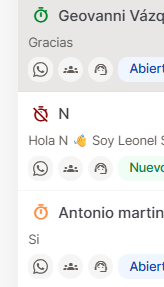
- Estado de la conversación (Nuevo, Abierto, Reingresado, Reasignado).
- Plataforma de origen (WhatsApp, Facebook, etc.).
- Check de lectura (enviado, recibido, leído).
- ✔ Un solo check: Indica que la conversación ya fue enviada, pero aún no ha sido recibida por parte del cliente.
- ✔✔ Doble check: Indica que la conversación ya fue recibida por parte del cliente, pero aún no ha sido leída.
- ✅✅ Doble check de color celeste: Indica que el mensaje ha sido recibido y también ya fue leído por parte del cliente.
- Tipificación aplicada: es la tipificación de seguimiento aplicada en la conversación, y sólo ellas serán reflejadas.
- Mensajes no leídos (burbuja color naranja).
- Pin de fijado para conversaciones clave.
- Ordenar y visualizar:
- Por actividad más reciente, último mensaje más reciente, pendiente de respuesta más reciente, pendiente de respuesta más antigua.
- Vista compacta (más espacio) o regular (más contexto), o vista amplia.
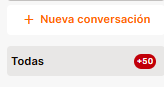
🔢 ¿Cómo funcionan ahora los contadores de conversaciones?
Los contadores de la bandeja muestran ahora el total de conversaciones, no solo las no leídas.
Cambios clave
- Reflejan la cantidad total de conversaciones visibles.
- Tienen un límite máximo de 50 conversaciones por motivos de rendimiento.
- Están disponibles en:
- Bandeja Todas
- Bandejas prioritarias
- ❌ No están disponibles en vistas personalizadas.
📌 Esto te permite dimensionar mejor la carga de trabajo real, no solo los mensajes pendientes de lectura.