![AtomLogo.png]](https://soporte.atomchat.io/hs-fs/hubfs/AtomLogo.png?height=35&name=AtomLogo.png)
IMPORTANTE: Esta funcionalidad se encuentra actualmente en Beta y su disponibilidad será progresiva.
Para entender los puntos básicos y las partes que contiene la Bandeja de Conversaciones, primero deberás leer este artículo
👀 ¿Qué información clave debes monitorear?
Desde el listado de conversaciones puedes obtener una radiografía rápida del estado del equipo:
1. Estado de la conversación
Indica en qué momento del flujo se encuentra cada chat:
- Nuevo: conversación recién ingresada.
- Abierto: ya fue atendida.
- Reasignado: cambió de asesor.
- Reingresado: el cliente volvió a escribir.
2. Estado de atención
Te muestra quién debe actuar:
- Pendiente del asesor → riesgo directo de SLA.
- Pendiente del cliente → conversación en pausa.
- Expirada → fuera de ventana de atención.
3. Semáforo de tiempo sin respuesta
- Tiempo sin respuesta del asesor (verde, amarillo, rojo, corinto según minutos/horas).
- 🟢 Color verde: La conversación lleva un tiempo de 1-3 minutos sin respuesta al cliente.
- 🟠 Color naranja: La conversación lleva un tiempo de 3 a 10 minutos sin respuesta al cliente.
- 🔴 Color rojo: La conversación lleva un tiempo de +10 minutos sin respuesta al cliente.
- 🟣 Color corinto: La conversación lleva más de 24 horas sin respuesta al cliente (Conversación expirada).
💡 Qué te indica: dónde intervenir antes de que el problema escale.
🚨 ¿Cómo identificar conversaciones críticas?
Como supervisor, no necesitas leer todo. Necesitas ver lo importante rápido.
Puedes:
- Ordenar por pendiente de respuesta más antigua.
- Detectar conversaciones en 🔴 rojo o 🟣 corinto.
- Observar burbujas de mensajes no leídos acumulados.
💡 Recomendación operativa:
Revisa primero 🔴 y 🟣, luego 🟠. Las 🟢 pueden esperar.
🔍 ¿Cómo usar filtros básicos como supervisor o admin?
Los filtros no son solo para buscar, son para entender la operación.
Filtros más usados:
- Grupo → ventas, soporte, atención.
- Estado de atención → pendiente del asesor, expirada.
- Plataforma → WhatsApp, Facebook, Web.
💡 Ejemplo práctico:
Grupo = Ventas + Pendiente del asesor + 🟠
→ Te muestra dónde actuar antes de perder oportunidades.
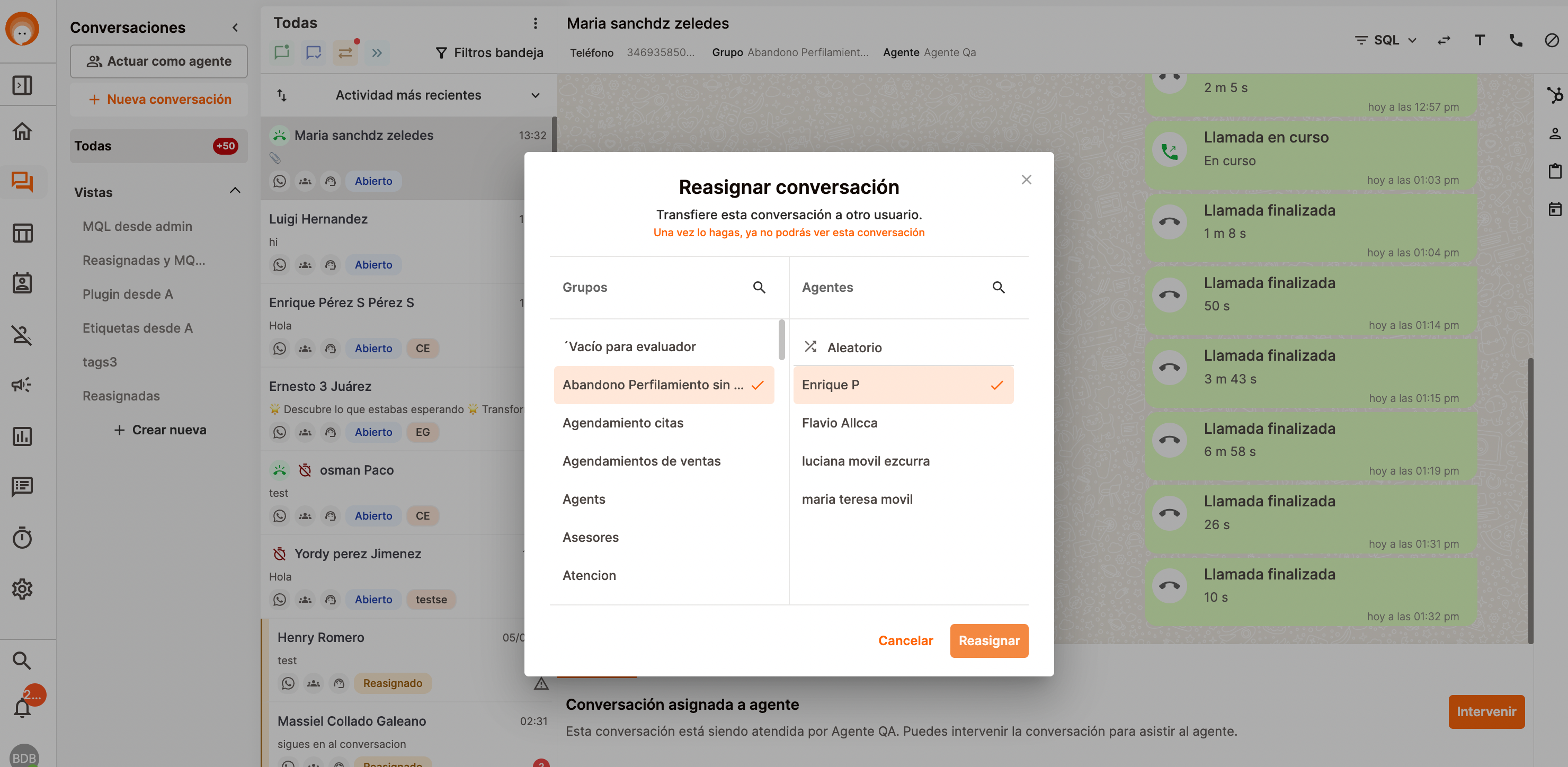
¿Cuándo y cómo reasignar una conversación?
Reasigna cuando:
- El caso no corresponde a un grupo.
- El cliente necesita un especialista.
- Consideras que debe continuar con otro agente.
Paso a paso:
- Abre la conversación.
- Haz clic en Reasignar.
- Selecciona el agente o grupo.
- Confirma haciendo click en el botón de Reasignar.
Recapitulando
- Supervisas sin responder conversaciones.
- Detectas riesgos de SLA.
- Usas estados y colores para priorizar.
- Tienes visibilidad global del trabajo del equipo.
👉 Siguiente paso: organizar mejor el monitoreo usando filtros y vistas propias.