![AtomLogo.png]](https://soporte.atomchat.io/hs-fs/hubfs/AtomLogo.png?height=35&name=AtomLogo.png)
IMPORTANTE: Esta funcionalidad se encuentra actualmente en Beta y su disponibilidad será progresiva.
En esta guía aprenderás:
- Qué filtros tienes disponibles.
- Qué significa cada uno.
- En qué situaciones usarlos.
- Ejemplos prácticos de uso diario.
🎯 ¿Para qué sirven los filtros?
Los filtros te permiten:
- Ver solo las conversaciones relevantes.
- Identificar pendientes rápidamente.
- Priorizar clientes según su estado.
- Reducir ruido en tu bandeja.
Idea clave:
Un buen uso de filtros = menos estrés y mejor atención.
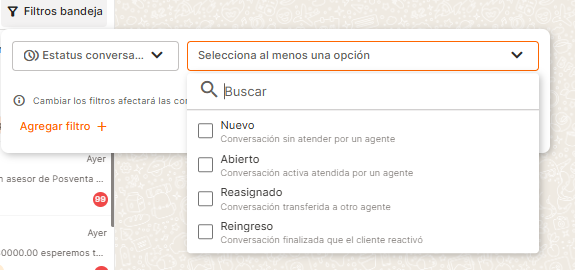
1. Filtro: Estatus de la conversación 📌
¿Qué indica?
Muestra en qué estado general se encuentra una conversación dentro del flujo del sistema.
Opciones disponibles
- Nuevo: conversación recién creada.
- Abierto: conversación activa y en atención.
- Reasignado: conversación que fue transferida a otro agente o grupo.
- Reingresado: conversación que volvió a abrirse después de haber sido tipificada de cierre.
¿Cuándo usarlo?
- Para identificar conversaciones nuevas que aún no has atendido.
- Para saber cuáles regresaron y requieren seguimiento.
🧠 Ejemplo práctico
“Inicio mi turno y quiero ver solo conversaciones nuevas para atender primero.”
→ Filtro: Estatus conversación = Nuevo
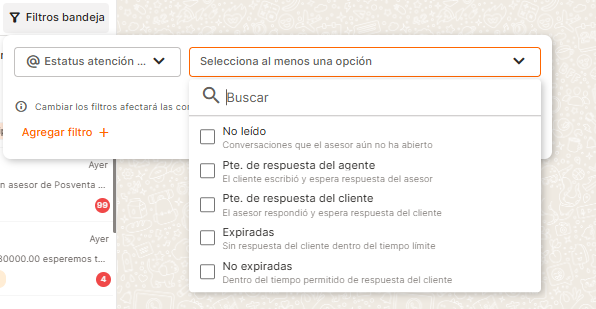
2. Filtro: Estatus de atención del asesor ⏱️
¿Qué indica?
Refleja el estado de atención real de la conversación según la interacción entre tú y el cliente.
Opciones disponibles
- No leído: aún no has abierto la conversación.
- Pendiente de respuesta del cliente: ya respondiste, estás esperando al cliente.
- Pendiente de respuesta del agente: el cliente escribió y debes responder.
- No expiradas: conversaciones aún dentro de la ventana activa de atención.
- Expiradas: conversaciones fuera de la ventana de atención (principalmente en WhatsApp 24 hrs, Facebook e Instagram 7 días).
¿Cuándo usarlo?
- Para priorizar respuestas pendientes.
- Para saber dónde debes actuar tú.
- Para evitar perder conversaciones activas.
🧠 Ejemplo práctico
“Quiero responder rápido a quienes ya me escribieron.”
→ Filtro: Pendiente de respuesta del agente
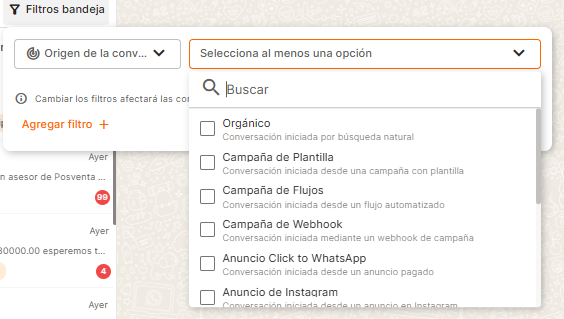
3. Filtro: Origen de la conversación 🌐
¿Qué indica?
Muestra cómo se originó la conversación, es decir, desde dónde llegó el cliente.
Opciones disponibles
- Orgánico
- Campaña de plantilla
- Campaña de flujos
- Campaña de webhook
- Anuncio Click to WhatsApp
- Anuncio de Instagram
- Anuncio de Messenger
- Plantilla enviada por el asesor
- API de plantillas
- Plantillas desde Zapier
- Workflow de HubSpot
- Webhook desde Workflow de HubSpot
¿Cuándo usarlo?
- Para entender el contexto del cliente.
- Para diferenciar leads de campañas vs clientes orgánicos.
- Para saber qué mensajes iniciales ya recibió el cliente.
🧠 Ejemplo práctico
“Quiero ver solo clientes que vienen de una campaña.”
→ Filtro: Origen = Campaña de plantilla
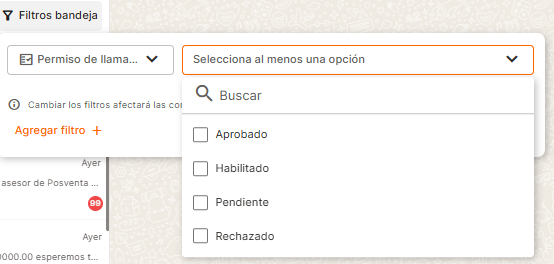
4. Filtro: Permiso de llamada 📞
¿Qué indica?
Muestra el estado del permiso de llamada de WhatsApp para esa conversación.
Opciones disponibles
- Aprobado
- Habilitado
- Pendiente
- Rechazado
¿Cuándo usarlo?
- Antes de realizar una llamada.
- Para saber si puedes contactar al cliente por voz.
- Enviaste permisos y quieres saber en que estado se encuentran los permisos enviados.
🧠 Ejemplo práctico
“Necesito llamar solo a clientes que sí permiten llamadas.”
→ Filtro: Permiso de llamada = Aprobado
5. Filtro: Plataforma 💬
¿Qué indica?
La plataforma de comunicación desde donde escribe el cliente.
Opciones disponibles
- Plugin Web
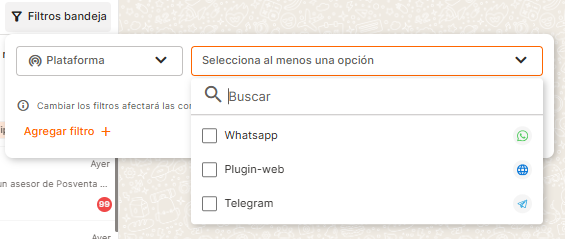
¿Cuándo usarlo?
- Si atiendes múltiples plataformas.
- Para adaptar tu tono o tiempos de respuesta.
🧠 Ejemplo práctico
“Hoy solo atenderé WhatsApp.”
→ Filtro: Plataforma = WhatsApp
6. Filtro: Canal 🔗
¿Qué indica?
Muestra el canal específico conectado en la empresa, por ejemplo un número de WhatsApp concreto.
Ejemplo de canal
- WhatsApp +502 6697 4533 – Atención al cliente
- Facebook: Pagina para atención de Ventas en Facebook.
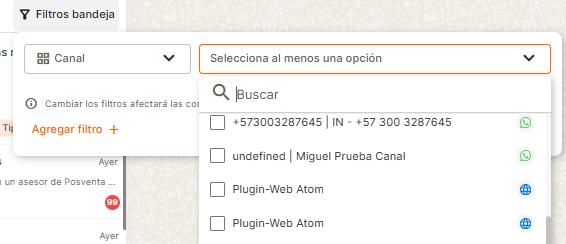
¿Cuándo usarlo?
- Cuando la empresa tiene varios números o canales.
- Para separar atención por marca o línea de negocio.
7. Filtro: Tipificaciones 🏷️
¿Qué indica?
Clasificación asignada a la conversación según el tipo de seguimiento.
⚠️ Solo se muestran tipificaciones de seguimiento.
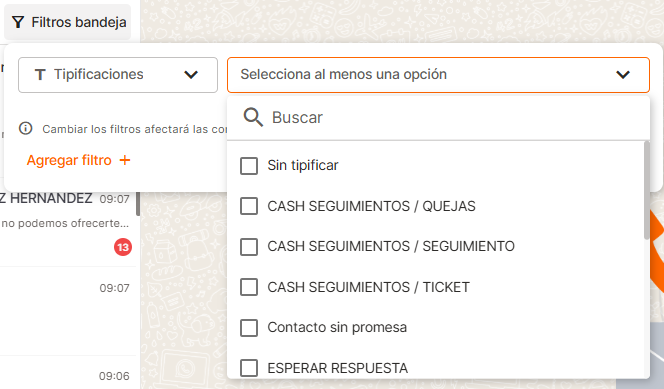
- Sin tipificar: Opción que permite visualizar las conversaciones que aún están pendientes de tipificación.
¿Cuándo usarlo?
- Para dar seguimiento a casos específicos.
- Para identificar conversaciones en un mismo estado operativo.
🧠 Ejemplo práctico
“Quiero ver todos los casos pendientes de seguimiento.”
→ Filtro: Tipificación = Seguimiento
8. Filtro: Grupo asignado 👥
¿Qué indica?
Muestra a qué grupo o equipo está asignada la conversación.
¿Cuándo usarlo?
- Si perteneces a varios grupos.
- Para enfocarte solo en tu equipo actual.
🧠 Ejemplo práctico
“Hoy estoy apoyando al equipo de ventas.”
→ Filtro: Grupo asignado = Ventas
9. Filtro: Etiquetas 🏷️
¿Qué indica?
Etiquetas personalizadas que pueden asignarse a:
- La conversación
- El cliente
¿Cuándo usarlo?
- Para identificar clientes especiales.
- Para segmentar casos importantes.
🧠 Ejemplo práctico
“Quiero ver clientes importantes.”
→ Filtro: Etiqueta = VIP
10. Filtro: Etapa del cliente 📊
¿Qué indica?
El punto del ciclo de vida del cliente dentro de la empresa.
Opciones disponibles
- Awareness
- Lead
- MQL
- SQL
- Opportunity
- Customer
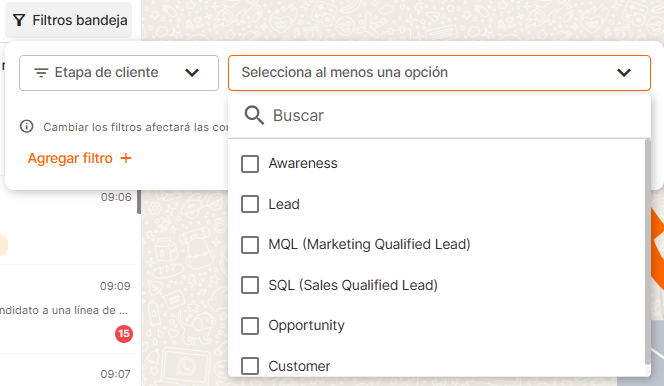
¿Cuándo usarlo?
- Para adaptar tu discurso.
- Para priorizar oportunidades de venta.
🧠 Ejemplo práctico
“Quiero enfocarme en oportunidades de venta.”
→ Filtro: Etapa del cliente = Opportunity
⚡ ¿Qué son los Filtros Rápidos?
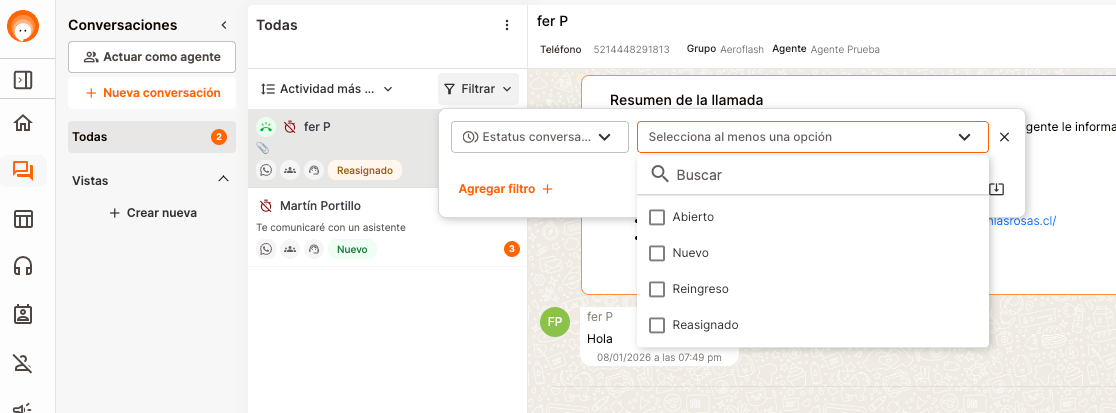
Los Filtros Rápidos son accesos directos que te permiten filtrar conversaciones por su estado con un solo clic, sin abrir el panel completo de filtros.
Estados disponibles
Los filtros rápidos incluyen cuatro estados frecuentes:
- Nuevo
- Abierto
- Reingreso
- Reasignado
📌 Estos botones están disponibles solo en la bandeja “Todas”, donde normalmente se concentra el mayor volumen de conversaciones.
👀 ¿Cómo identificar conversaciones reasignadas?
Para ayudarte a no perder reasignaciones importantes:
- El botón Reasignado muestra un punto rojo cuando hay nuevas conversaciones reasignadas.
- Cada conversación reasignada también se marca con una etiqueta visual en el listado.
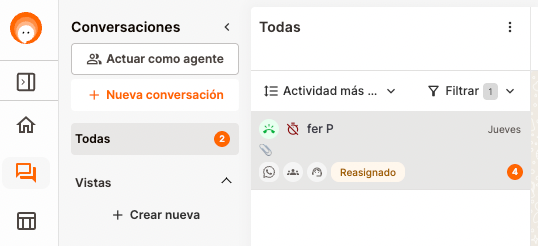
- El punto rojo y la etiqueta desaparecen una vez que ingresas a la conversación.
💡 Esto te permite identificar rápidamente qué conversaciones llegaron a tu bandeja por reasignación.
🧭 Recomendaciones para organizarte mejor en la bandeja
Tu bandeja es tu espacio de trabajo diario. Mantenerla ordenada te ayuda a responder más rápido, no perder conversaciones y trabajar con menos estrés.
1️⃣ Empieza tu turno con una limpieza rápida
Al iniciar tu jornada:
- Revisa primero las Pendientes de respuesta del agente.
- Luego, atiende las No leídas.
- Finalmente, valida conversaciones No expiradas.
2️⃣ Usa filtros según la tarea que estés realizando
No necesitas ver todo todo el tiempo.
- Si estás respondiendo clientes → enfócate en pendientes del agente.
- Si estás dando seguimiento → usa tipificaciones o etapas del cliente.
- Si apoyas a otro equipo → filtra por grupo asignado.
3️⃣ Aprovecha etiquetas y tipificaciones
- Usa etiquetas para marcar clientes importantes o casos especiales.
- Usa tipificaciones para no olvidar seguimientos pendientes.
4️⃣ Evita trabajar con filtros olvidados
Los filtros se mantienen activos hasta que los quitas.
- Antes de cerrar una tarea, revisa si tienes filtros activos.
- Si “no ves conversaciones”, probablemente hay un filtro aplicado.
5️⃣ Mantén foco, no saturación
Ver demasiadas conversaciones al mismo tiempo genera ruido.
- Filtra por plataforma si manejas varios canales.
- Atiende por bloques: WhatsApp primero, luego otros canales.
- Prioriza calidad sobre cantidad.