![AtomLogo.png]](https://soporte.atomchat.io/hs-fs/hubfs/AtomLogo.png?height=35&name=AtomLogo.png)
Introducción
¿Te ha pasado que necesitas usar el mismo archivo en varios Smartons o flujos, pero terminas subiéndolo varias veces y después es difícil asegurarte de que todos quedaron actualizados?
También puede ocurrirte que no recuerdes en qué flujo o Smarton se está usando un documento, y eso complique el mantenimiento.
El Gestor de Recursos es el espacio dentro de Atom donde puedes centralizar y reutilizar recursos (por ejemplo, archivos y bases de conocimiento), para que los uses en distintos Smartons y flujos sin duplicarlos. Así, si actualizas un archivo una sola vez, todos los lugares donde esté referenciado se mantienen al día.
IMPORTANTE: Si un archivo se sube y no tiene ningún uso durante 30 días seguidos, el archivo se borra automáticamente para evitar que se guarden archivos no utilizados.
¿Dónde encuentro el Gestor de Recursos y quién puede verlo?
Puedes acceder al Gestor de Recursos, con tu perfil de Admin, desde:
- Configuraciones → Gestor de recursos

¿Qué secciones tiene el Gestor de Recursos?
En el menú lateral del Gestor de Recursos encontrarás distintas secciones para distintos tipos de recursos reutilizables. Entre sus subsecciones se encuentran: Archivos y tablas dinámicas.
1) ¿Qué encuentro en “Archivos”?
Esta sección agrupa archivos que se usan como fuentes de información para Smartons (por ejemplo FAQs, catálogos, políticas, instructivos).
Aquí puedes:
- Crear carpetas para organizar documentos
- Subir archivos
- Ver estado de procesamiento (necesario para uso de IA)
- Actualizar versiones
- Ver en qué flujos/Smartons se está usando cada archivo
En la vista podrás ver las siguientes columnas:
- Nombre
- Tipo
- Estado
- Tamaño
- Creado
- Actualizado
- Usos (cantidad de usos que tiene este recurso)
- Acciones ( si haces click en los tres puntos, verás Ver detalles y Actualizar archivo)
Cómo subo un recurso a Archivos?
- Haz click en el botón “Subir Archivos”
- Verás a continuación el siguiente modal que te preguntará el tipo de archivo: si es de base de conocimiento o archivo general.
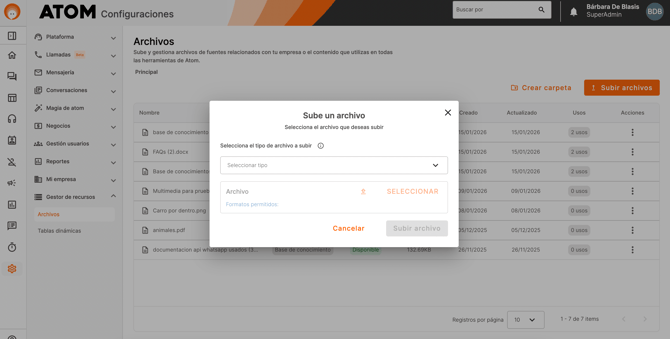
- Las Bases de conocimiento son archivos que van a ser usados como bases de conocimiento en features de Atom que utilizan IA, por ejemplo, Smarton. Si seleccionas Base de conocimiento, los formatos soportados son: PDF, DOCX, XLS, CSV
- Los Archivos generales serán utilizados en módulos de Atom que no usan IA. Por ejemplo, una imagen que será usada en una plantilla. Si seleccionas Archivo General, los formatos permitidos son: .PDF, .DOCX, .XLSX, .CSV, .PNG, .JPG, .JPEG, .SVG
💡IMPORTANTE: Un archivo general nunca estará disponible para un Smarton y viceversa.
- Si seleccionaste archivos de tipo base de conocimiento, una vez subido, se generará una descripción automática del archivo que describe su contenido, la cual podrás modificar de desearlo. Es muy importante que la descripción haga match con el contenido del archivo para dar el contexto necesario sobre el contenido del archivo al Smarton.
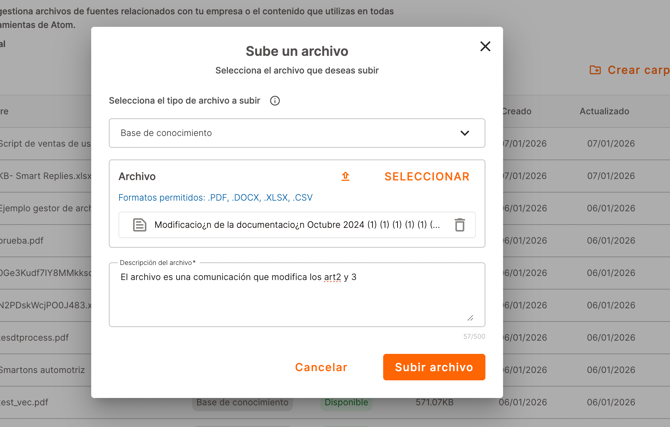
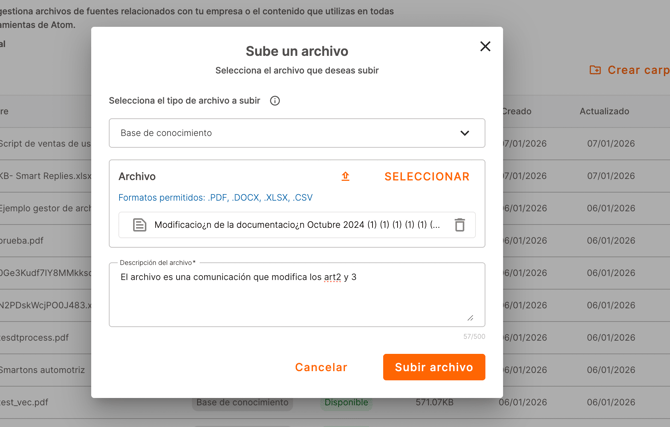
- Una vez conforme, podrás hacer click en Subir Archivo, y el mismo se incorporará al Gestor de Recursos.
Acciones del administrador de archivos
¿Qué puedo visualizar en Ver Detalles?
Aquí podrás visualizar información respecto del archivo de la columna seleccionada. Contarás con la sección Información, Historial y Usos.
En Información, verás información como su tipo, la fecha de creación, su tamaño, y cuando fue actualizado.
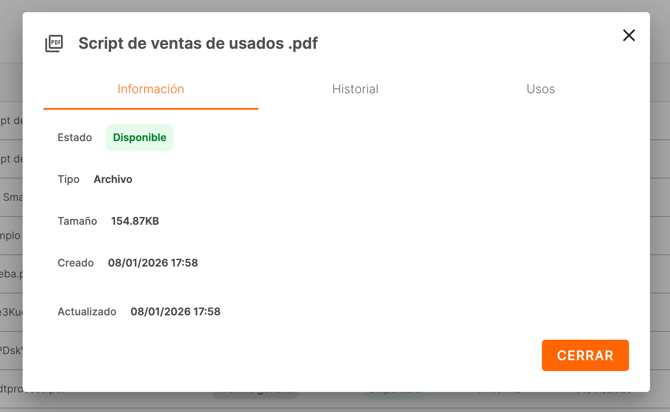
También podrás editar la descripción del archivo haciendo click en el lápiz, pero solo aplica para archivos del tipo de Base de conocimiento, como se ve en la siguiente imagen:

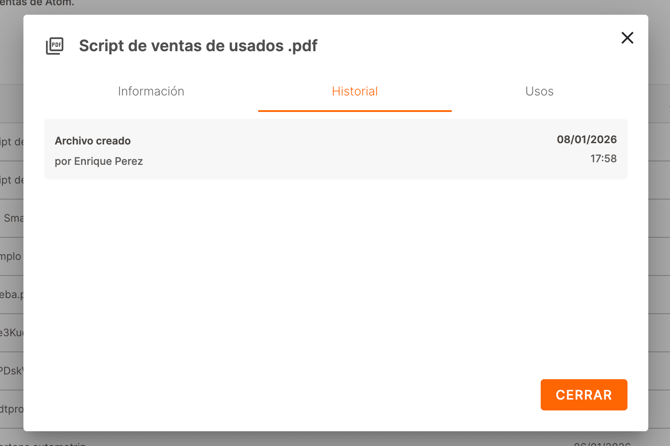
En Historial, verás información como su creación y las veces que el mismo fue actualizado.
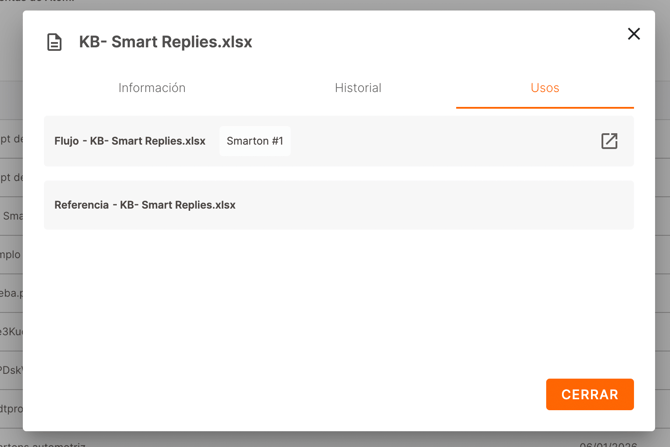
En Usos, verás información relacionada a donde se utiliza.
¿Cómo funciona Actualizar Archivo?
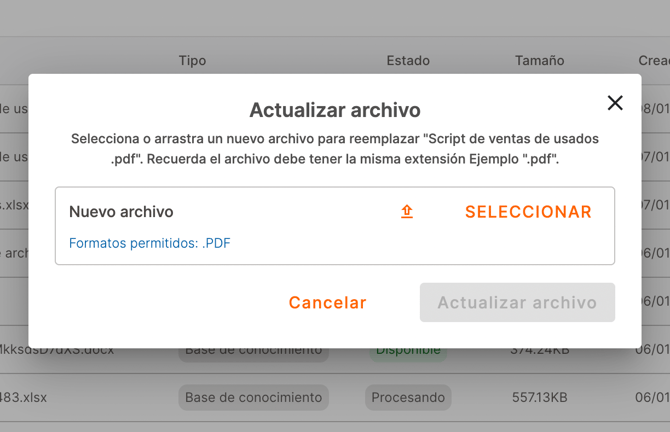
Al hacer click en Actualizar archivo del menú Acciones, visualizarás el siguiente modal, donde podrás subir un nuevo archivo para reemplazar el archivo que ya se encuentra cargado. Es importante que el mismo cuente con al misma extensión que el archivo preexistente.
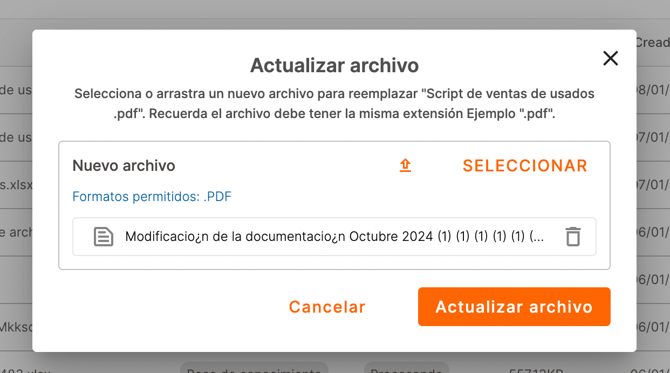
Simplemente haces click en Seleccionar para cargar la nueva versión y luego click en el botón de Actualizar Archivo.
¿Cómo organizo archivos con carpetas dentro del Gestor de Recursos?
El administrador funciona de forma similar a un explorador de archivos:
- Puedes crear carpetas y navegar entre ellas
- Verás una ruta de navegación (breadcrumb) en la parte superior
- Se aplican reglas básicas como:
- No permitir nombres duplicados (por ejemplo, dos archivos con el mismo nombre dentro del mismo nivel)
- No está permitido cargar el mismo archivo dos veces. Si lo intentas te saldrá un mensaje de error. Cuidamos que no guardes información duplicada
¿Cómo se relaciona el Gestor de Recursos con la migración de Smartons genéricos?
Si tienes flujos antiguos donde los archivos se cargaron “directo en el Smarton” (legacy), esos documentos aún no viven en el Gestor de Recursos.
Punto clave:
- La migración no es automática. Es manual.
- Se solicita cuando el usuario intenta editar su flujo.
Cuando editas un flujo con Smartons genéricos legacy:
- el sistema detecta archivos que requieren migración
- te muestra un modal
- puedes Omitir por ahora o Migrar todos
- al migrar, los archivos pasan a guardarse en el Gestor de Recursos y se crean las referencias correspondientes
Esto permite que, a partir de ese momento, la gestión sea centralizada.
¿Los recursos se comparten entre empresas o ambientes?
No. Los recursos del Gestor de Recursos se gestionan por empresa/ambiente.
Si una organización tiene múltiples ambientes (por ejemplo, por país), los archivos deben subirse en cada ambiente donde se necesiten.
Buenas prácticas para usar el Gestor de Recursos
- Usa carpetas por contexto (marca, línea de negocio, país, canal, etc.).
- Nombra archivos de forma clara (por ejemplo: “Catálogo_Kia_2026”, “FAQ_Soporte”, “Políticas_Cambios”).
- Revisa la descripción automática: si queda ambigua, puede ser señal de que el contenido del archivo está confuso o poco estructurado.
- No mezcles información innecesaria en un Smarton: un Smarton solo accede a los archivos que tenga seleccionados.
- En Tablas dinámicas (Beta), asegura datos consistentes (valores, idioma y estructura), para evitar respuestas incoherentes.