![AtomLogo.png]](https://soporte.atomchat.io/hs-fs/hubfs/AtomLogo.png?height=35&name=AtomLogo.png)
O que é esta integração?
A integração entre Talkdesk e Atom oferece uma forma eficaz e eficiente de unificar a janela de conversas da Atom dentro da interface da Talkdesk. Este artigo irá guiá-lo pelo processo de configuração.
Por que realizar a integração?
Com a integração configurada, os agentes poderão visualizar a aba de conversas da Atom diretamente na Talkdesk. Isso elimina a necessidade de alternar entre múltiplas plataformas, permitindo que os agentes se concentrem em oferecer um excelente atendimento ao cliente.
Essa integração é especialmente útil para gerenciar conversas que chegam por canais como WhatsApp, facilitando uma comunicação mais rápida e eficiente.
Etapas de configuração
Ações dentro da Talkdesk
-
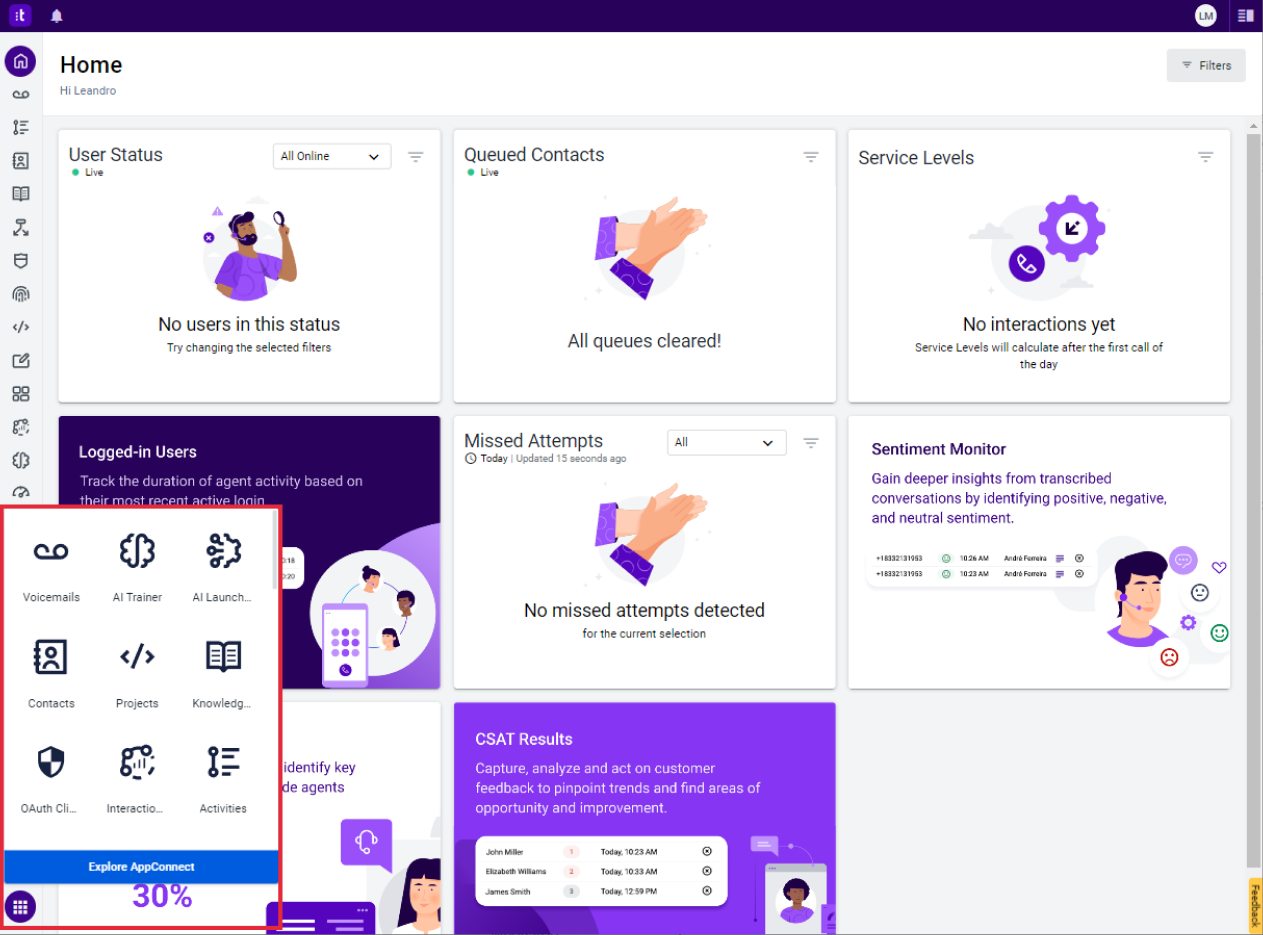
Clique no ícone que abre o menu de aplicativos, localizado no canto inferior esquerdo.
-
Clique em Explore AppConnect para abrir o painel de aplicativos e soluções do Talkdesk.
-
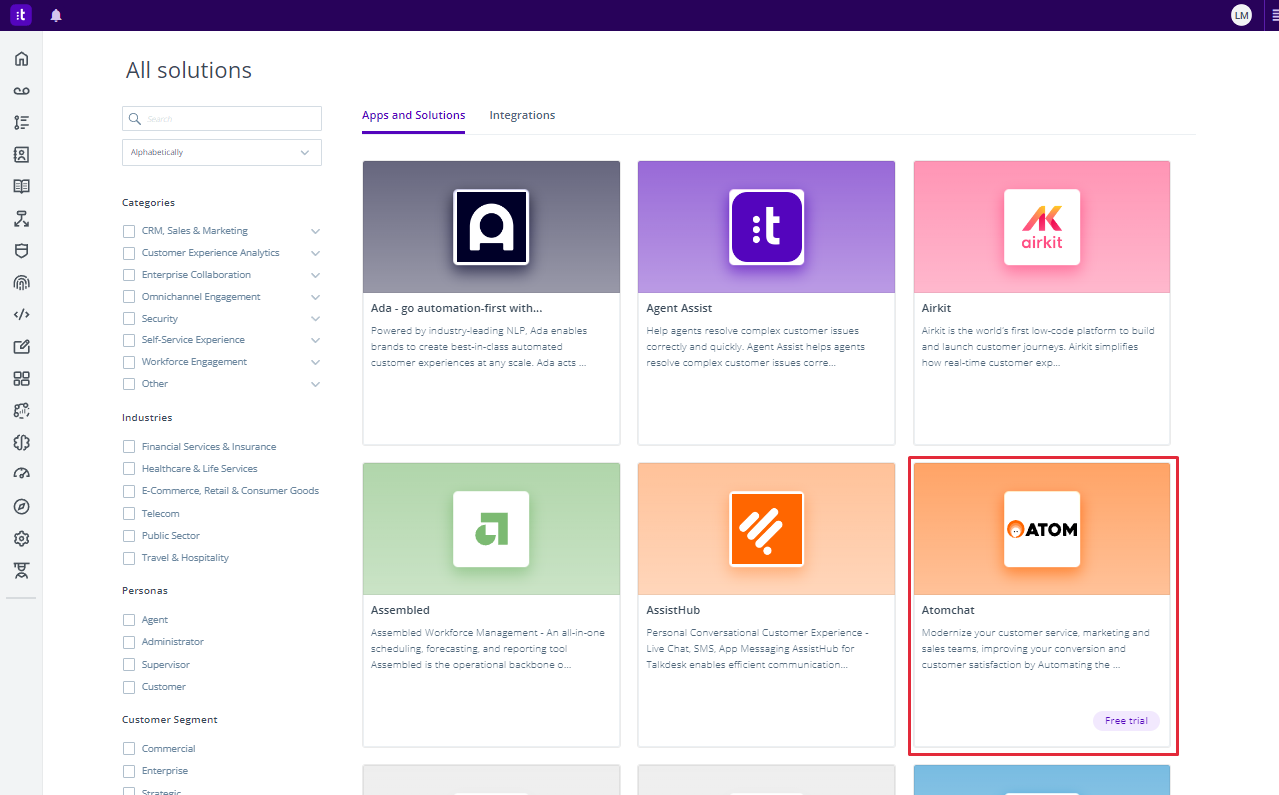
Ao visualizar a tela a seguir, procure o aplicativo Atom e clique nele para ver os detalhes da aplicação.
-
Clique no botão Install. Será exibido um modal para configurar a instalação do aplicativo Atom.
Plans: selecione o plano da Atom que deseja contratar.
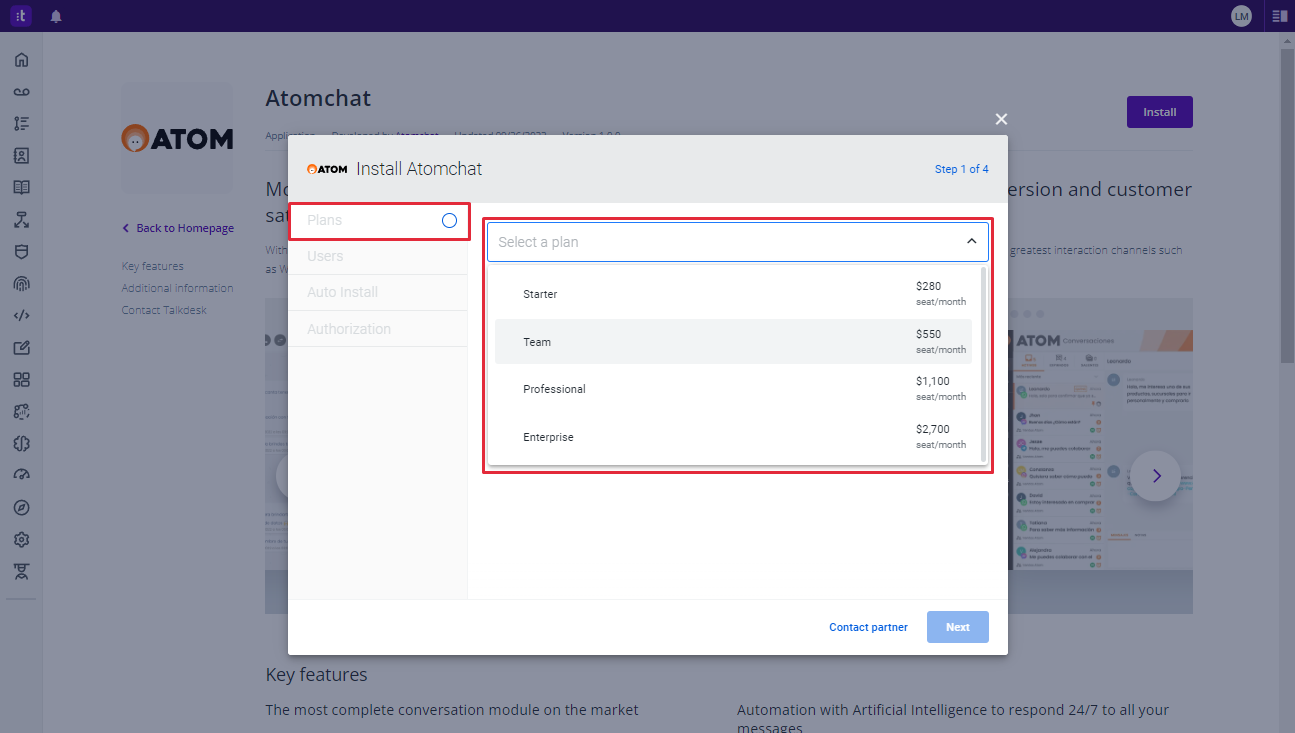
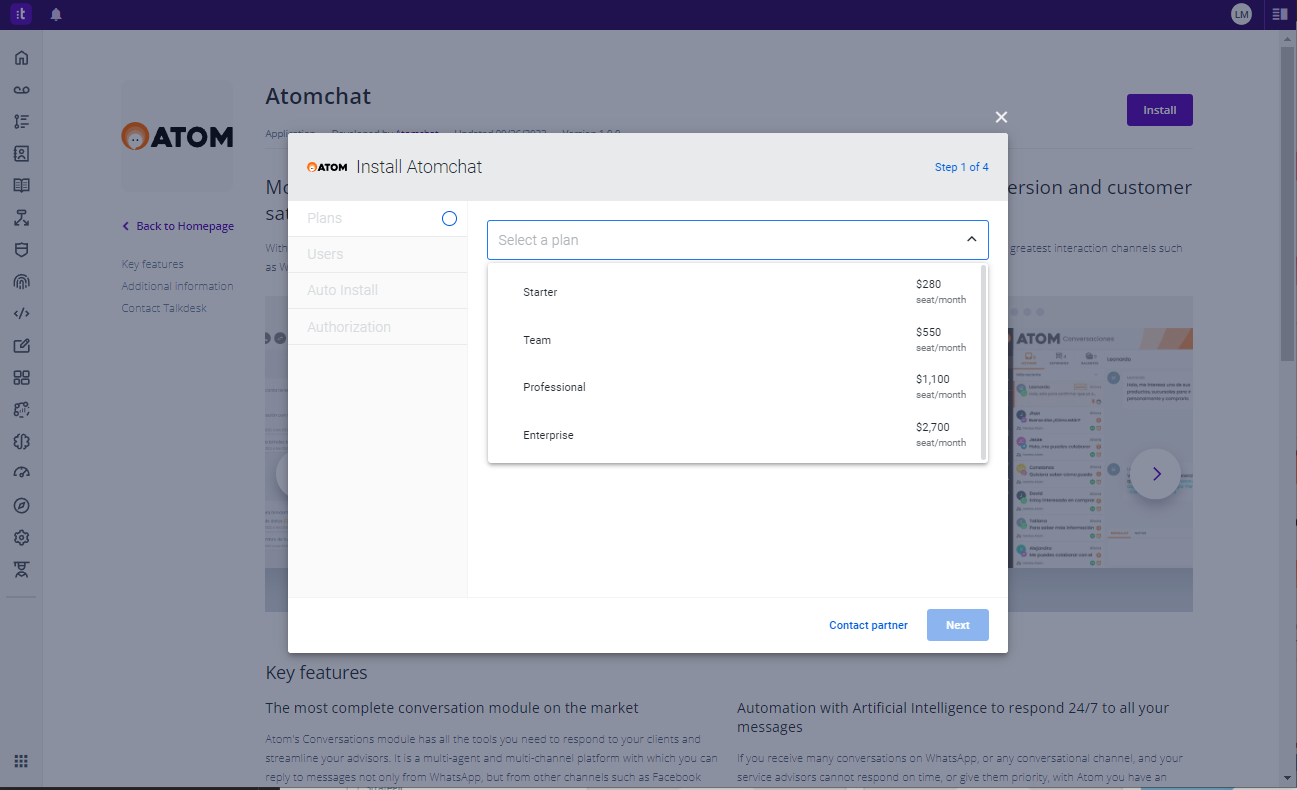
- Confirme a seleção do seu plano e clique em Next.
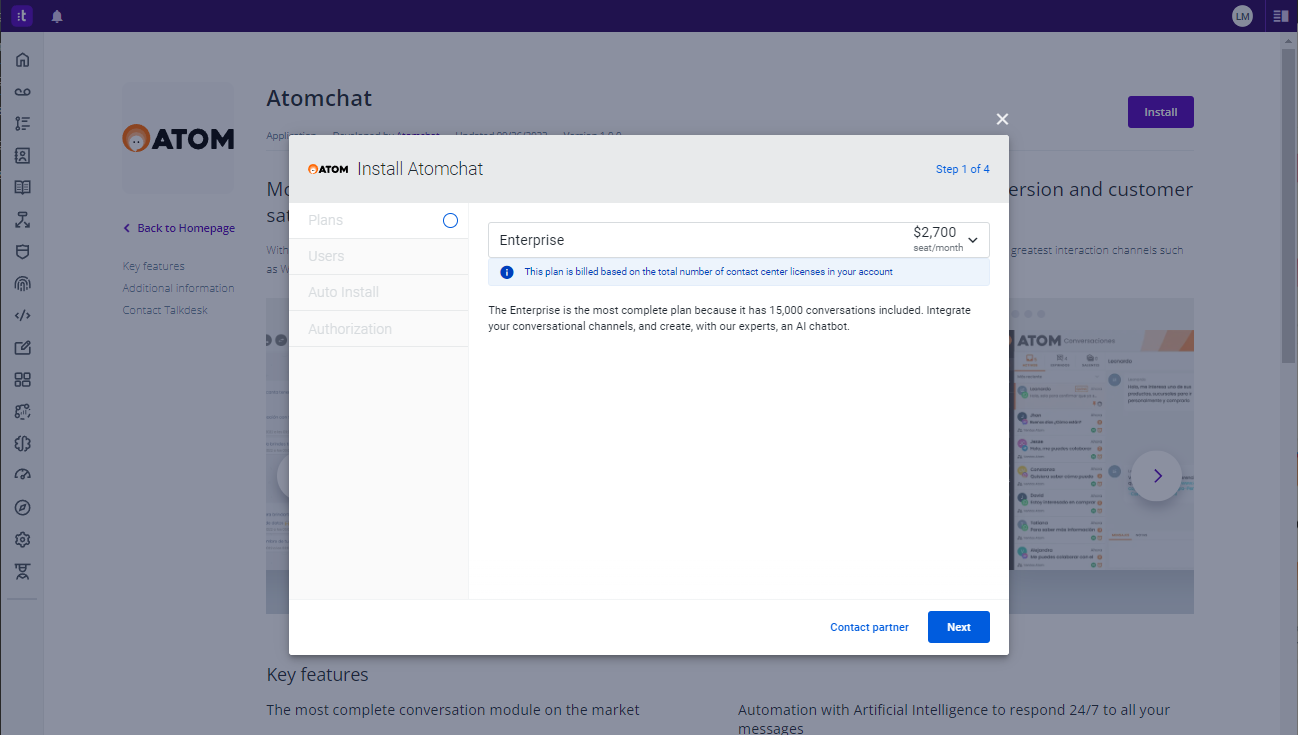
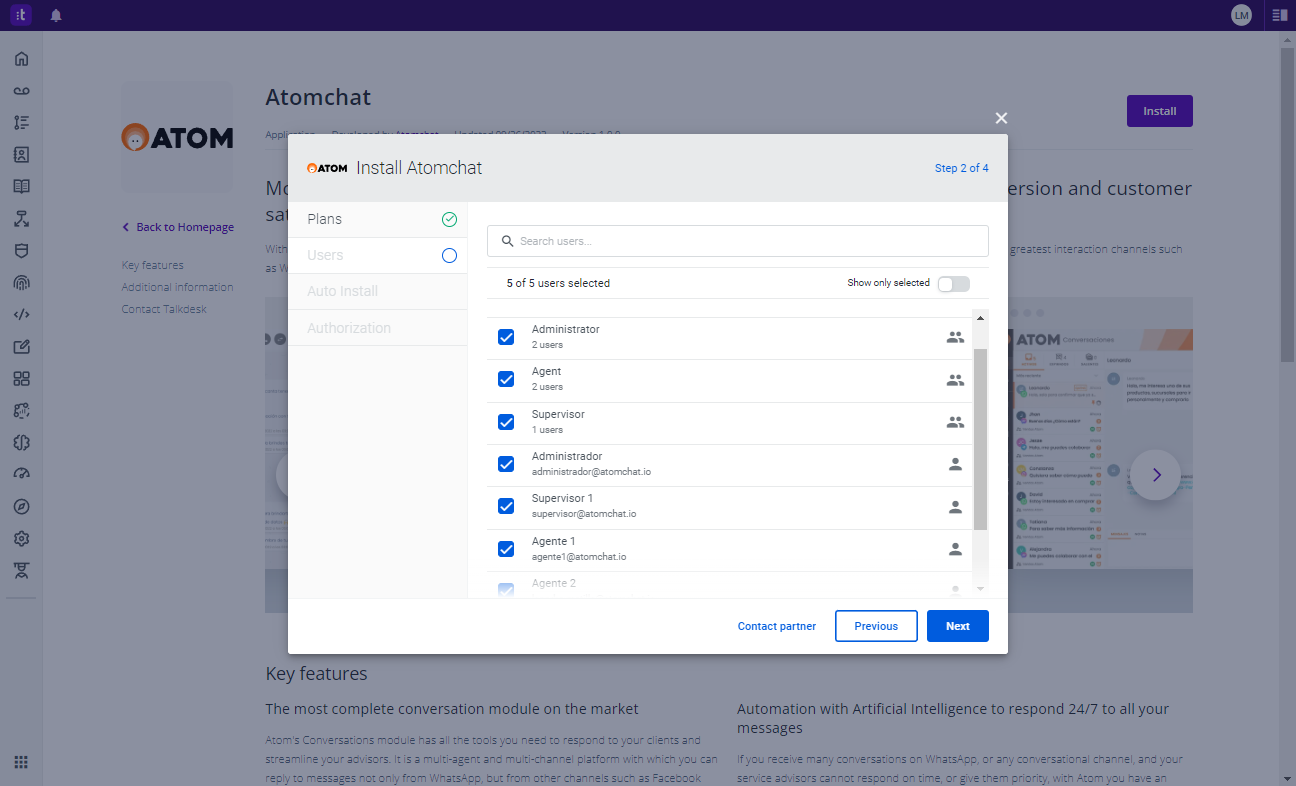
Users: selecione os papéis (roles) e os usuários dentro de cada papel que terão acesso à integração.
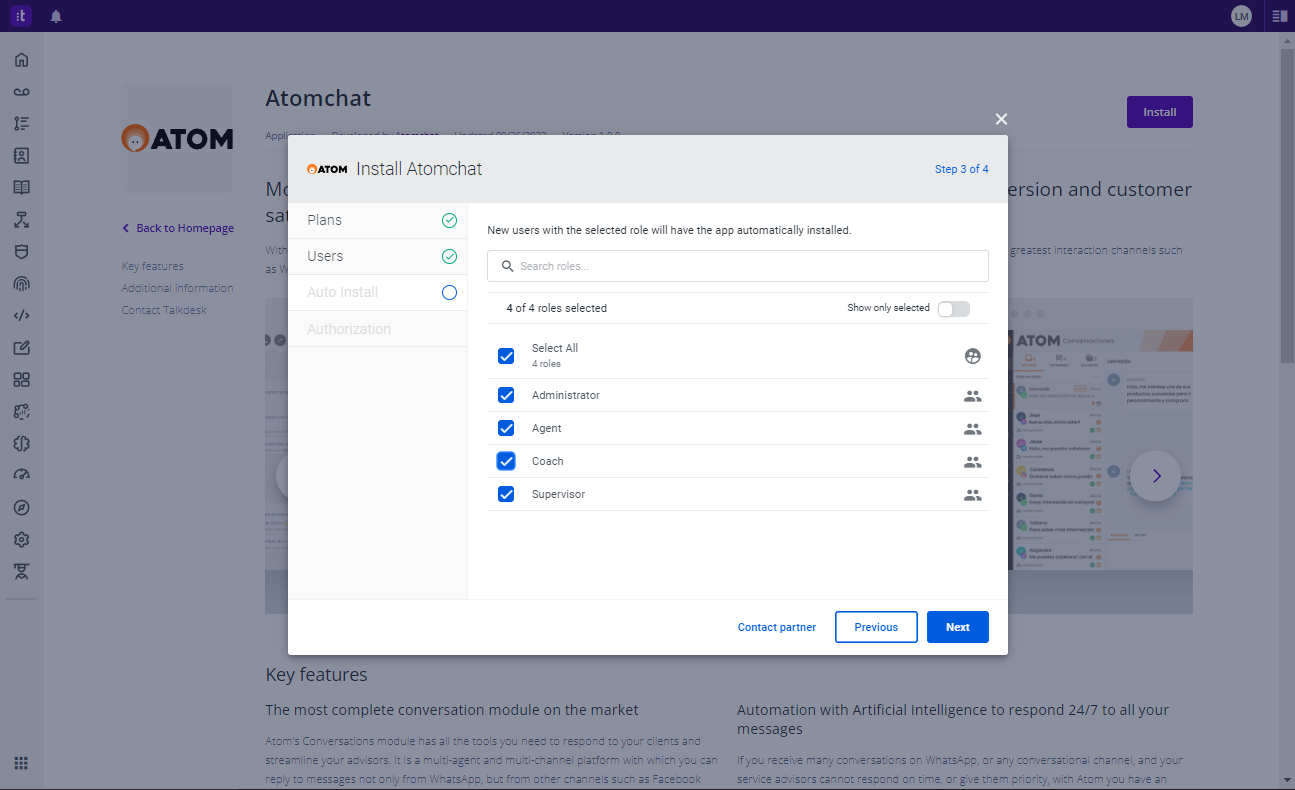
Auto Install: selecione os papéis para os quais a integração será habilitada automaticamente sempre que novos usuários forem criados com esse papel na Talkdesk.
Por exemplo: se um novo usuário for criado com o papel de agente, ele terá automaticamente habilitado o módulo de conversas da Atom.
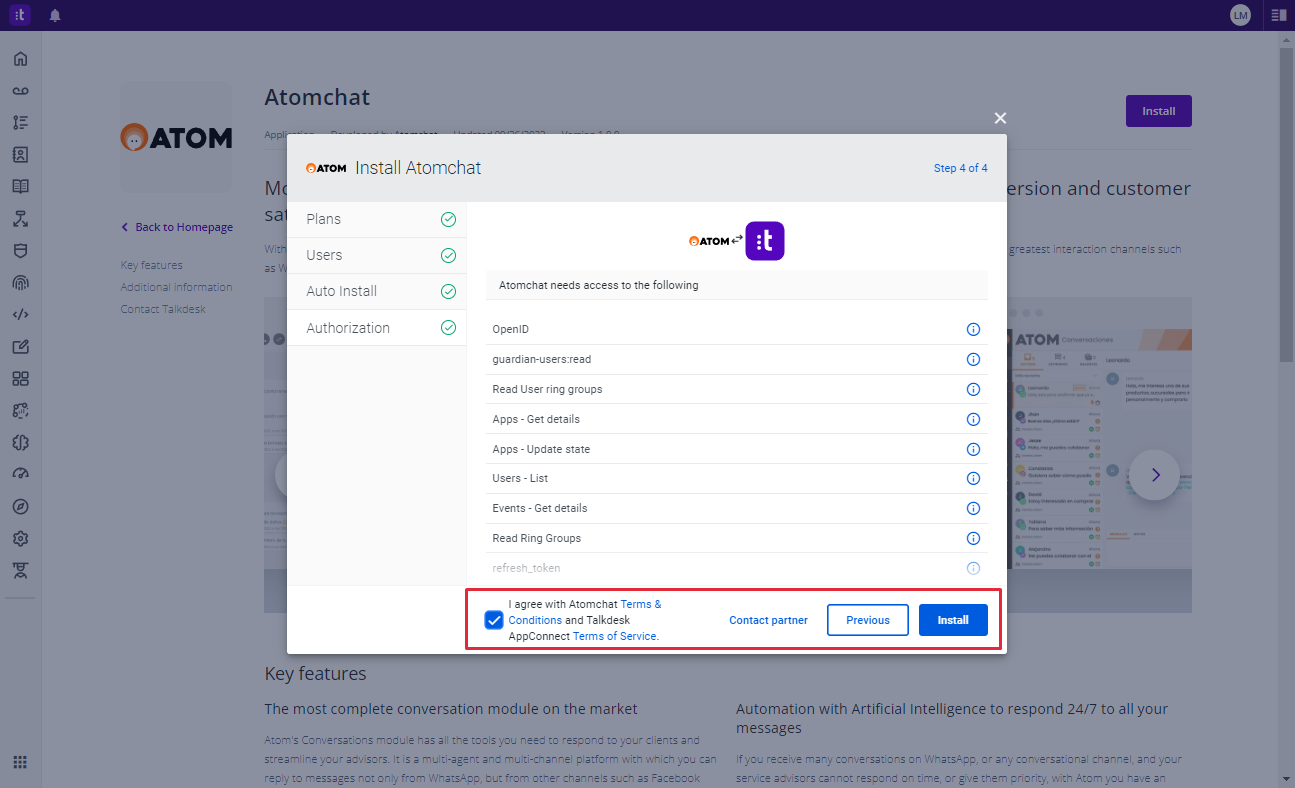
Authorization: para finalizar a integração, marque a caixa de aceitação dos Termos e Condições da Atom e dos Termos de Serviço da Talkdesk.
Notificações ao finalizar
Ao concluir, você visualizará duas notificações:
- Instalação em processo: você receberá uma confirmação por e-mail informando que a instalação foi realizada corretamente.
- Instalação finalizada: será exibida uma notificação confirmando a instalação da Atom.
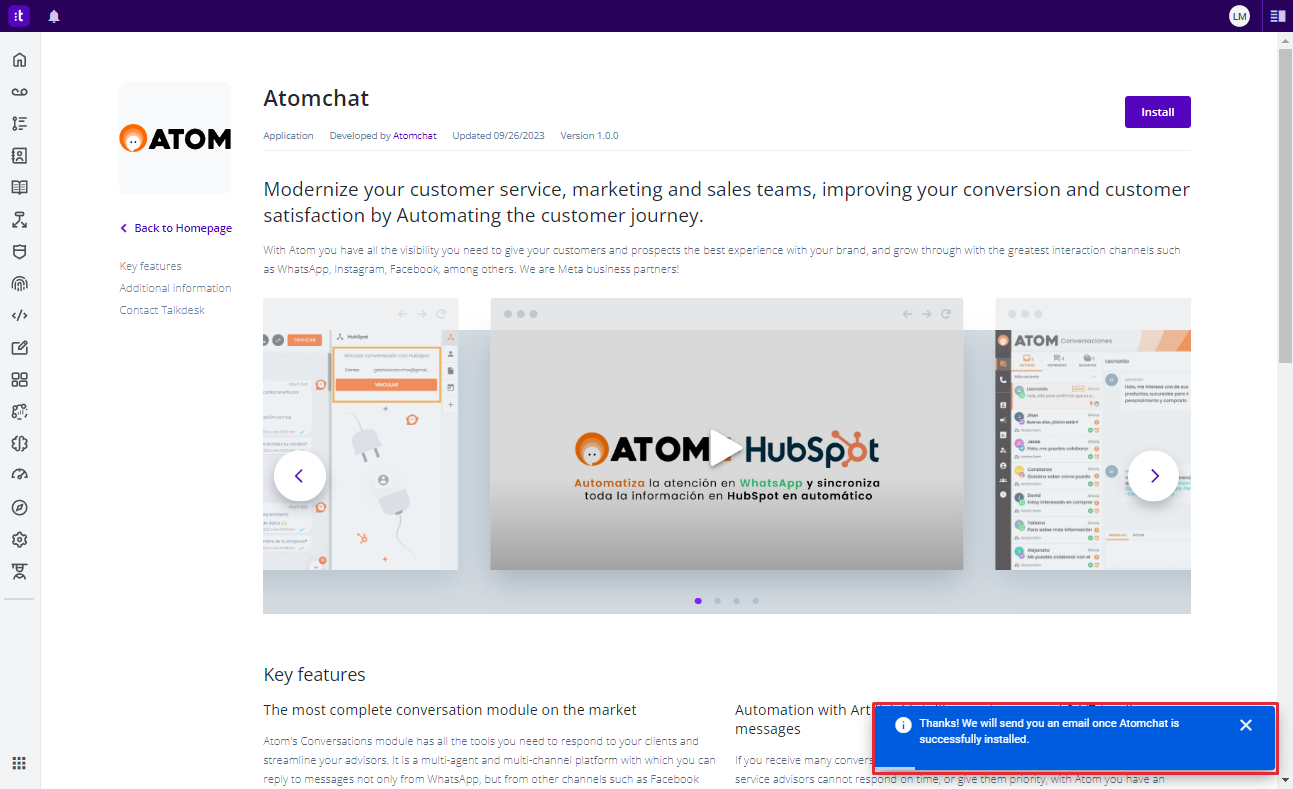
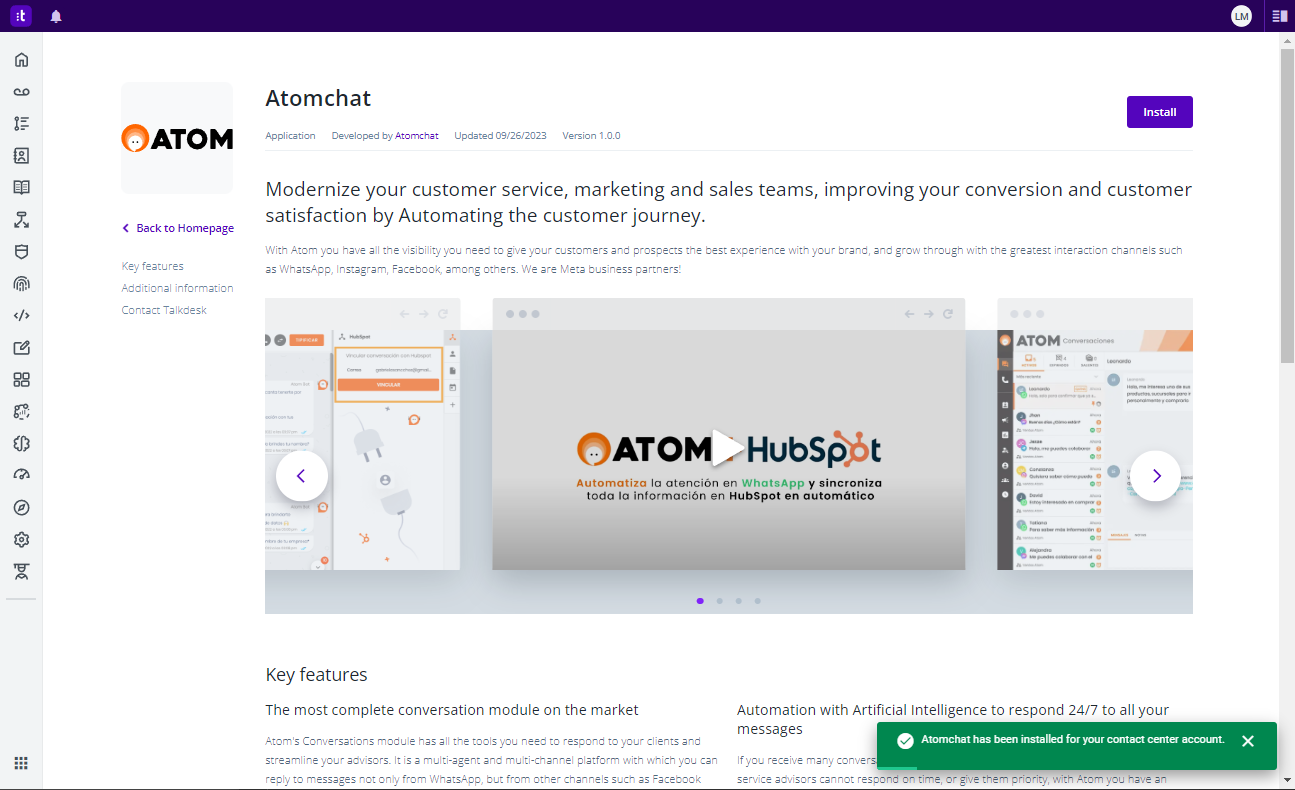
Ações para conectar a integração dentro da Atom
- Clique no ícone de engrenagem no menu lateral para abrir o módulo de configurações do Atom.
- Vá até Configurações > Plataforma > Integrações.
- Localize o aplicativo Talkdesk na Atom e clique no botão Conectar.
%2016.56.03.png?width=670&height=341&name=Captura%20de%20Pantalla%202026-02-13%20a%20la(s)%2016.56.03.png)
Será exibido um modal para que você revise as características da integração e as permissões necessárias para finalizar a conexão.
%2016.56.47.png?width=670&height=343&name=Captura%20de%20Pantalla%202026-02-13%20a%20la(s)%2016.56.47.png)
Você receberá a seguinte mensagem de confirmação:
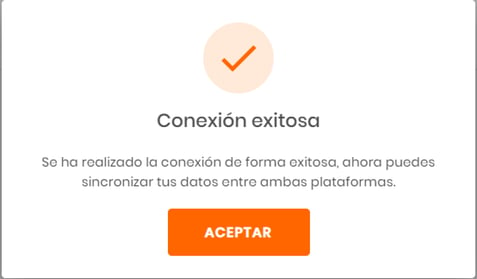
Finalização da integração – Módulo de conversas da Atom integrado a Talkdesk.
Após concluir as configurações acima, você poderá visualizar as instruções a seguir diretamente na Atom e fazer o download do Manual de configurações necessário para esta etapa.
Cards App Canvas
É necessário instalar este aplicativo a partir da Talkdesk.
Cards App Canvas: é necessário instalar esta aplicação na Talkdesk.
Faça o download do arquivo de configuração para visualizar a Atom dentro da Talkdesk.