![AtomLogo.png]](https://soporte.atomchat.io/hs-fs/hubfs/AtomLogo.png?height=35&name=AtomLogo.png)
IMPORTANTE: Esta funcionalidad se encuentra actualmente en Beta y su disponibilidad será progresiva.
Como supervisor, administrador tu responsabilidad no es solo observar métricas, sino asegurar que la operación funcione en tiempo real. Hay momentos donde necesitas ver exactamente lo que ve un asesor: sus conversaciones, su carga y su contexto.
La funcionalidad Actuar como agente te permite hacerlo de forma controlada, segura y sin intervenir directamente en la cuenta del asesor.
🎯 ¿Para qué sirve actuar como agente?
Esta vista está pensada para supervisión activa y acompañamiento inmediato. Te permite:
- Ver las conversaciones exactamente como las ve un agente.
- Detectar bloqueos, errores o sobrecarga en tiempo real.
- Dar soporte inmediato sin pedir capturas o explicaciones.
- Acompañar a agentes nuevos o en entrenamiento.
- Auditar la operación sin interrumpir el flujo del equipo.
💡 Importante: Actuar como agente no es responder por él, es ver su realidad operativa.
📍 ¿Dónde encontrar el botón “Actuar como agente”?
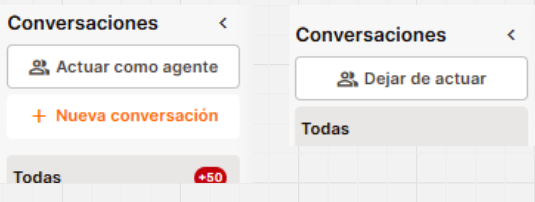
En la Bandeja de Conversaciones V3, encontrarás el botón Actuar como agente en la parte superior izquierda del panel lateral de bandejas.
- Este botón solo se muestra dentro del módulo de Conversaciones.
- Al activarse, el texto del botón cambia a “Dejar de actuar”.
Esto asegura que siempre tengas claridad sobre si estás o no actuando como agente.
🧭 ¿Cómo funciona el flujo para actuar como agente?
1️⃣ Abrir el modal
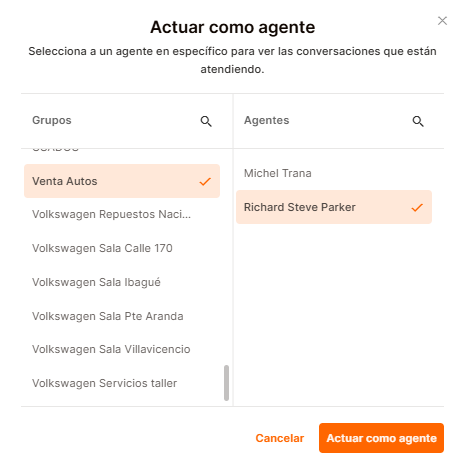
Al hacer clic en Actuar como agente, se abrirá un modal donde podrás seleccionar:
- Grupo
- Agente
2️⃣ Seleccionar grupo
- El selector de grupo muestra solo grupos activos.
- En el caso de supervisores, solo verán los grupos a los que pertenecen.
- Administradores pueden ver todos los grupos activos.
3️⃣ Seleccionar agente
- Muestra agentes activos, sin importar su estado (disponible, ocupado, etc.).
- El listado se filtra según el grupo seleccionado.
- Incluye buscador y orden alfabético.
4️⃣ Confirmar acción
El botón Actuar se habilita únicamente cuando:
- Hay un grupo seleccionado.
- Hay un agente seleccionado.
Al pulsarlo:
- Se muestra una pantalla de carga.
- El sistema te redirige a la vista exacta del agente.
👀 ¿Qué ves cuando estás actuando como agente?
Una vez dentro, verás:
- Las conversaciones asignadas al agente.
- Las bandejas, vistas y filtros tal como las tiene configuradas el agente.
- El orden y estado real de su bandeja.
Esto te permite entender:
- Qué está priorizando el agente.
- Qué conversaciones están en riesgo.
- Si existen cuellos de botella o sobrecarga.
🔒 Salir de actuar como agente
Cuando termines la supervisión:
- Haz clic en Dejar de actuar (mismo botón).
- Verás una pantalla de carga.
- Regresarás automáticamente a tu bandeja como supervisor/administrador.
⚠️ Nota importante:
Mientras estés actuando como agente no podrás cerrar sesión. Para hacerlo, primero debes salir de la vista del agente.
👤 ¿Quién puede usar esta funcionalidad?
- ✅ Supervisores
- ✅ Administradores
Alcance por rol
- Supervisores: solo pueden ver agentes y grupos a los que están asignados.
- Administradores: pueden ver todos los agentes y grupos activos de la empresa.
🧠 Buenas prácticas de supervisión
- Usa esta vista para apoyar, no para controlar.
- Enfócate en detectar patrones, no errores aislados.
- Acompaña a agentes nuevos durante sus primeros turnos.
- Actúa antes de que los semáforos pasen a rojo.