![AtomLogo.png]](https://soporte.atomchat.io/hs-fs/hubfs/AtomLogo.png?height=35&name=AtomLogo.png)
Si estás dando tus primeros pasos en Flowbuilder, es clave entender dónde se encuentra cada elemento, qué función cumple y cómo se conectan entre sí para que tu bot funcione correctamente.
En este artículo te mostraremos:
- Cómo identificar el menú de componentes
- Qué controles aparecen en cada componente
- Cómo conectar componentes entre sí
- Qué acciones rápidas tienes disponibles
- Cómo detectar errores fácilmente antes de publicar
👉 Este contenido está pensado como una guía introductoria. Para configuraciones avanzadas, encontrarás artículos específicos por componente en nuestro Knowledge Base.
🧭 Primeros pasos en Flowbuilder: ubicación de los elementos
🧩 Menú de componentes
Cuando ingresas a Flowbuilder, el menú lateral de componentes ya se encuentra visible en el lado izquierdo de la pantalla.
Si en algún momento no lo ves:
- Ingresa a tu flujo (si se trata de un Flujo Inbound o entrante: Configuración —> Plataforma —> Bots; allí podrás seleccionar uno existente o Crear un Bot. En caso de un Flujo Outbound o de campañas, ve a Campañas —> Flujo y allí podrás seleccionar entre uno existente o Crear Flujo)
- Ubica la flecha naranja en el lateral izquierdo
- Haz clic para desplegar el menú de componentes
%2014.09.01%20(1).png?width=670&height=327&name=Captura%20de%20Pantalla%202025-12-18%20a%20la(s)%2014.09.01%20(1).png)
Desde este panel podrás arrastrar y soltar los componentes al lienzo central para comenzar a armar tu flujo.
🛠️ Controles de los componentes (acciones rápidas sobre el lienzo)
Cuando agregas un componente y posicionas el mouse sobre él, aparecen distintos controles visuales que te permiten trabajar más rápido:
- Seleccionar componente (⚙️): abre la configuración del componente
- Clonar (📃): duplica el componente
- Intercambiar(↔️): reemplaza el componente por otro sin perder la conexión
- Eliminar (🗑): quita el componente del flujo
- Signo “+” (➕): permite agregar salidas o acciones adicionales (según el componente)
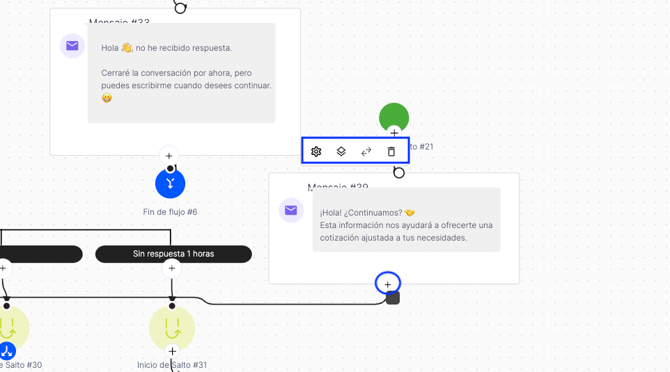
💡 Tip: Utiliza “Intercambiar componente” para ahorrar tiempo cuando necesites cambiar la lógica sin rehacer conexiones.
🔗 ¿Cómo conectar un componente con otro?
🧠 Paso a paso
- Coloca los componentes que necesitas en el lienzo
- Ubica + en el círculo de conexión en la parte inferior del componente
- Mantiene presionado y arrastra hacia el componente destino
- Suelta cuando veas que el ninguno de los bordes de los componentes a conectar ya no tienen sus bordes rojos.
%2012.31.07.gif?width=413&height=435&name=Grabaci%C3%B3n%20de%20pantalla%202025-12-22%20a%20la(s)%2012.31.07.gif)
⚠️ Hack clave: detectar errores de conexión en segundos
Si un flujo tiene componentes o botones sin conectar, Flowbuilder lo detecta automáticamente.
- En la parte inferior del editor verás un ícono de advertencia (!)
- Al hacer clic sobre ese ícono:
- Se listan los errores
- Puedes hacer clic en cada uno
- Flowbuilder te llevará directo al componente con problema
%2012.34.00.gif?width=394&height=359&name=Grabaci%C3%B3n%20de%20pantalla%202025-12-22%20a%20la(s)%2012.34.00.gif)
👉 Este es uno de los mejores atajos para revisar flujos antes de publicarlos.
🧩 Componentes disponibles en Flowbuilder
Los componentes permiten sumar lógica, automatizaciones e integraciones a tu flujo.
Algunos de los principales son:
- Mensaje
- Tipificación
- Etapa del cliente
- Evaluar respuesta
- Intenciones
- Smarton
- Formatear
- Asignación
- Petición HTTP
- Guardar campo
- Condicional
- Tiempo de espera
- Reconocimiento
- Fin de flujo
- Etiqueta
- Ubicación
- Conversion API
- Negocios
- Componentes HubSpot
💡 Tips útiles al trabajar con componentes
- Puedes copiar y pegar uno o más componentes seleccionándolos con Ctrl, usando Ctrl + C para copiar y Ctrl + V para pegar. Esto es especialmente útil para reutilizar estructuras similares dentro de un flujo.
- Si tienes dos componentes ya conectados, al hacer clic en el ícono “+” que aparece entre ellos, se abrirá la opción para insertar un nuevo componente en el medio, sin necesidad de eliminar o rehacer la conexión existente.
📚 En la Knowledge Base de Atom vas a encontrar un artículo específico para cada componente con su configuración y casos de uso.
⚙️ Funcionalidades especiales
➕ Agregar parámetro
En varios componentes puedes insertar información dinámica usando Agregar parámetro, con categorías como:
- Campos de sistema (nombre, teléfono, email)
- Campos personalizados
- Propiedades de la conversación
- Información del agente
- Propiedades de HubSpot (con integración activa)
%2012.40.45.gif?width=458&height=359&name=Grabaci%C3%B3n%20de%20pantalla%202025-12-22%20a%20la(s)%2012.40.45.gif)
Esto permite personalizar mensajes y acciones automáticamente.
✍️ Formato y estilado de textos
Puedes mejorar la experiencia conversacional aplicando:
- Negrita
- Cursiva
- Tachado
- Emojis
%2012.43.38.gif?width=459&height=360&name=Grabaci%C3%B3n%20de%20pantalla%202025-12-22%20a%20la(s)%2012.43.38.gif)
⚡ Acciones rápidas sobre los flujos
Desde la columna de acciones puedes:
- Ver: visualizar el flujo como imagen
- Editar: modificar flujos en borrador o con error
- Duplicar: copiar flujos existentes
- Simular: probar el flujo sin generar conversaciones reales
- Simular con Webhooks: usando token API
- Publicar: definir vigencia y activar
- Desactivar: detener el flujo
%2012.47.20.png?width=670&height=328&name=Captura%20de%20Pantalla%202025-12-22%20a%20la(s)%2012.47.20.png)
✅ Buenas prácticas generales
- No dejes botones sin conexión
- Asegúrate de que cada botón tenga una acción coherente
- Utiliza nombres claros para los componentes
- Simula siempre antes de publicar
- Revisa el ícono de errores (!) antes de activar un flujo