![AtomLogo.png]](https://soporte.atomchat.io/hs-fs/hubfs/AtomLogo.png?height=35&name=AtomLogo.png)
Requisitos prévios
Antes de continuar, certifique-se de reunir os seguintes requisitos:
Você deve ter o aplicativo Cards App Canvas da Talkdesk instalado. Caso não o tenha instalado, clique aqui para saber como.
Faça o download do arquivo de configuração da Atom a partir do painel de Configuração da integração.
Configuração
Crie um card
Dentro da sua conta do Talkdesk, navegue até o Workspace Designer
Selecione a opção Cards, pressione o botão Create card

1: Crie um card
Será aberta uma janela para criar o Card. Preencha os campos solicitados
Pressione o botão Create
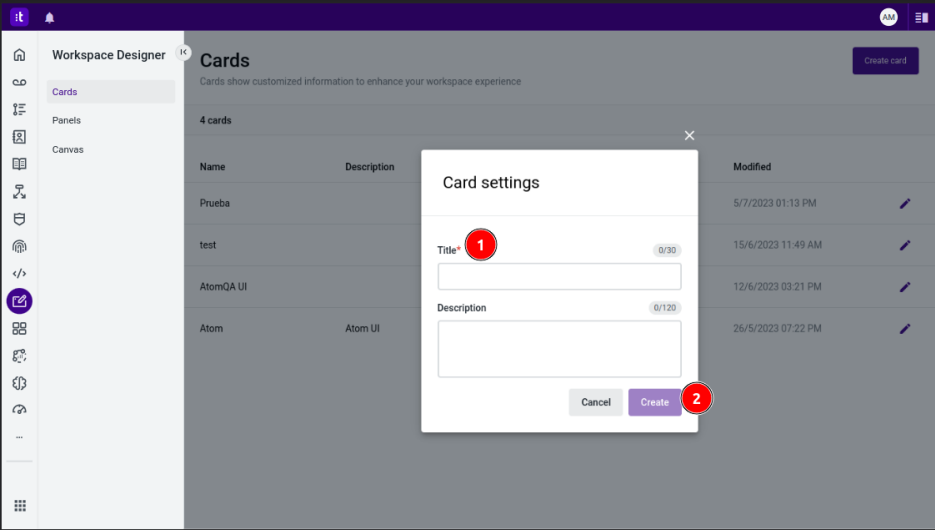
2: Preencha os campos solicitados
Você será redirecionado para a página Automation Designer.
Importe o arquivo de configuração da Atom
Pressione o botão do menu contextual localizado no canto superior direito da tela.
Selecione a opção Import version.
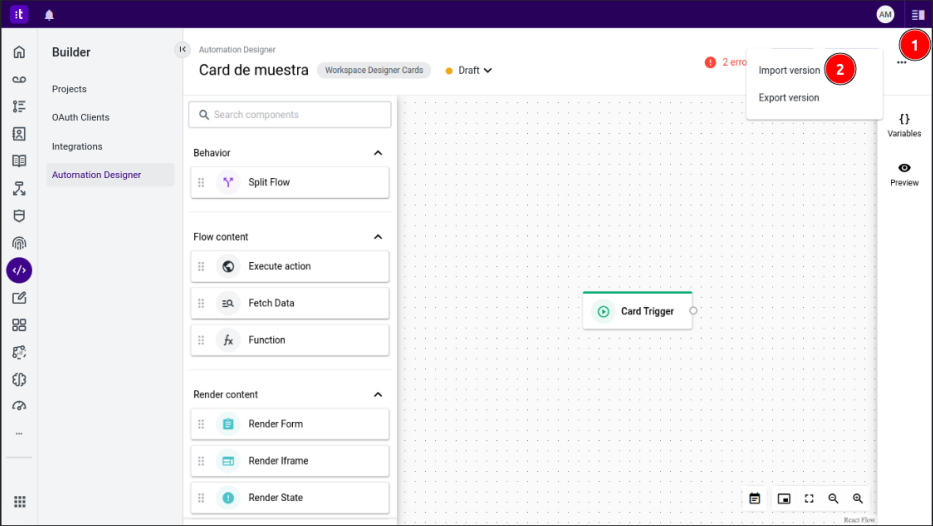
3: Menu contextual
Será aberta uma janela para importar a versão do card. Pressione o botão Choose a file ou arraste o arquivo de configuração da Atom para a janela.
Pressione o botão Confirm.
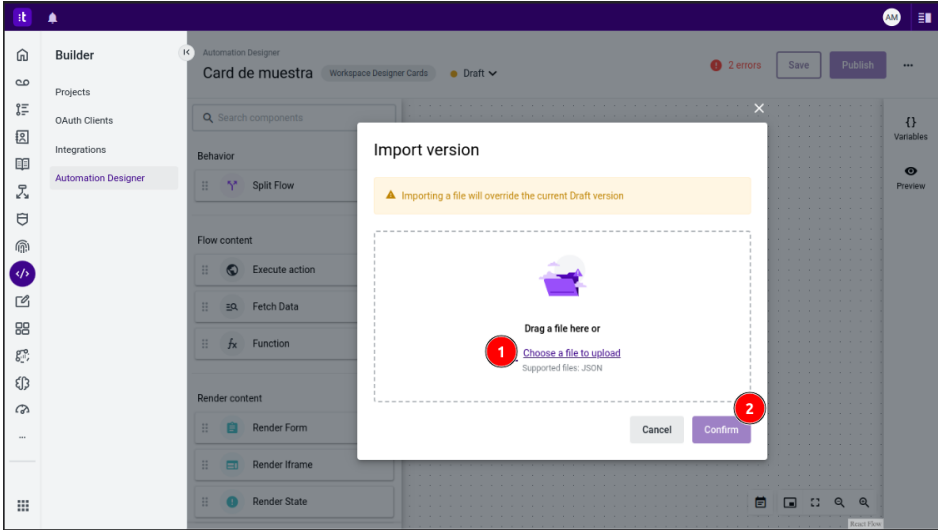
4: Importe a versão do card
A versão do Card foi importada.
Publique o card
Pressione o botão Save. Se tudo estiver correto, o botão Publish será habilitado.
Pressione o botão Publish.
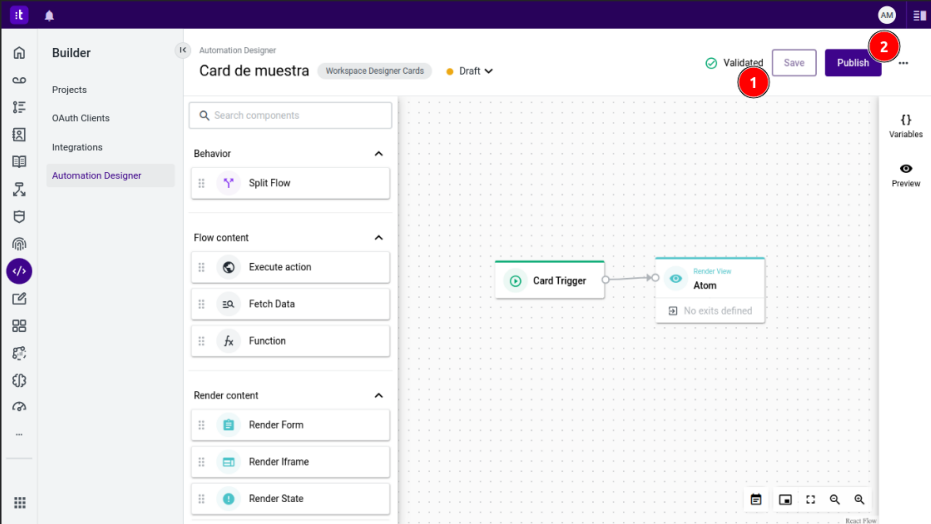
5: Publique o Card
Configure um Panel
Retorne à página Workspace Designer.
Selecione a opção Panels.
Pressione o botão Create panel.
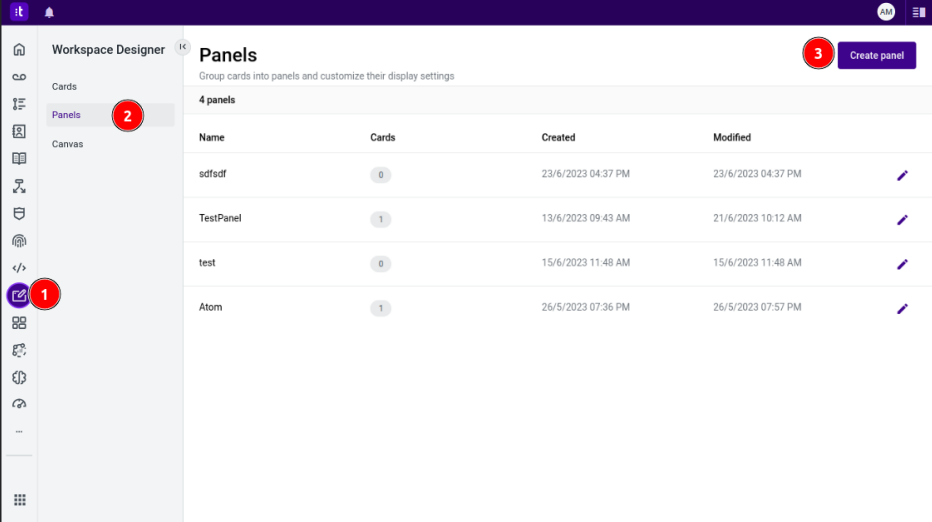
6: Crie um Panel
Será aberta uma janela para criar o panel. Preencha os campos solicitados.
Pressione o botão Create.
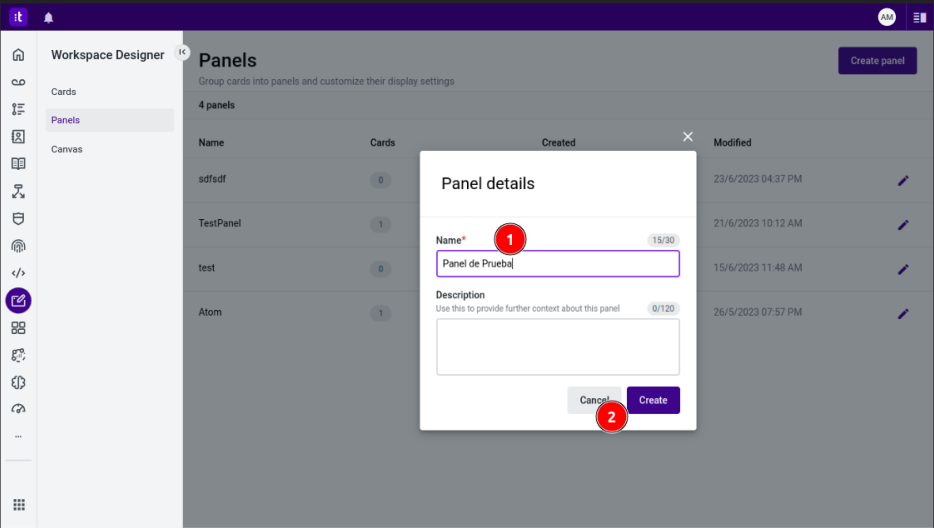
7: Preencha os campos solicitados
Você será redirecionado para a página Panel configuration
Vincule o card ao panel
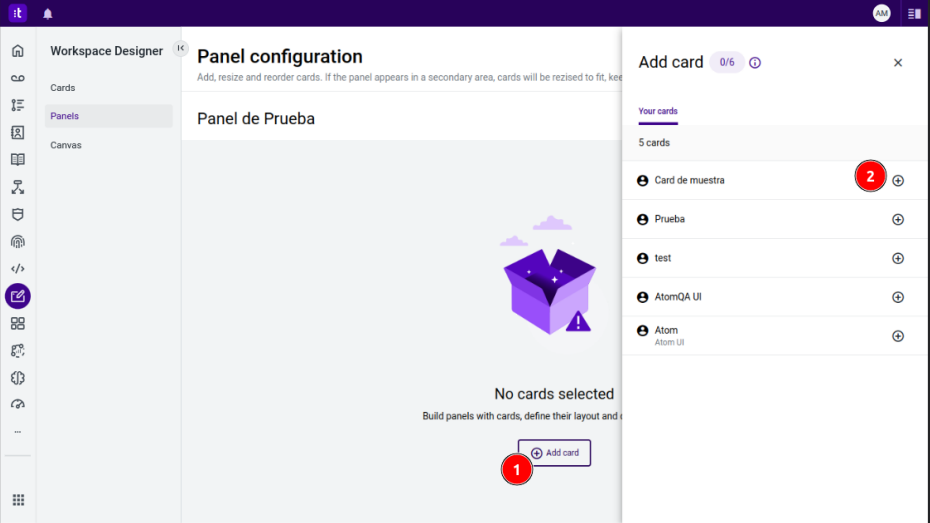
Pressione o botão Add card
Selecione o card que você configurou anteriormente
8: Vincule o card ao panel
Você verá que o card foi adicionado ao panel
Você pode ajustar o tamanho do card no panel pressionando e arrastando a borda inferior direita do card
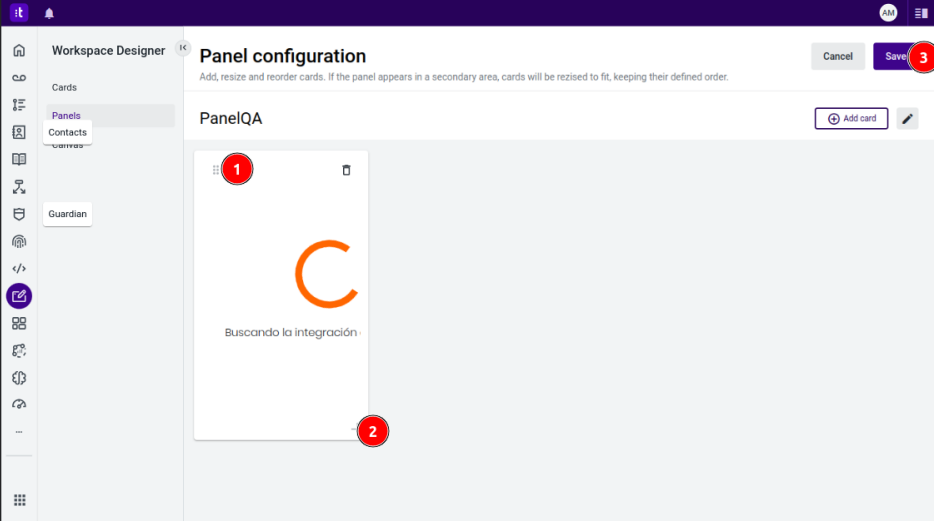
Pressione o botão Save
9: Ajuste o tamanho do Card no Panel
Configure o Cards App Canvas
Retorne à página Workspace Designer
Selecione a opção Canvas
Pressione o botão de edição do Cards app
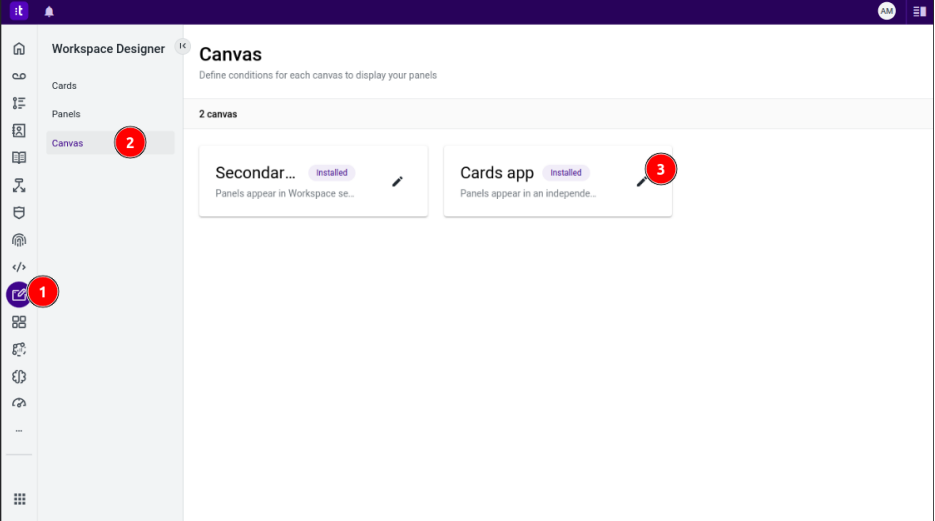
10: Configure o Cards App Canvas
Você será redirecionado para a página Automation Designer
No painel lateral esquerdo, selecione a opção Render Panel e arraste-a para o canvas
Conecte o componente Canvas Trigger ao componente Render Panel
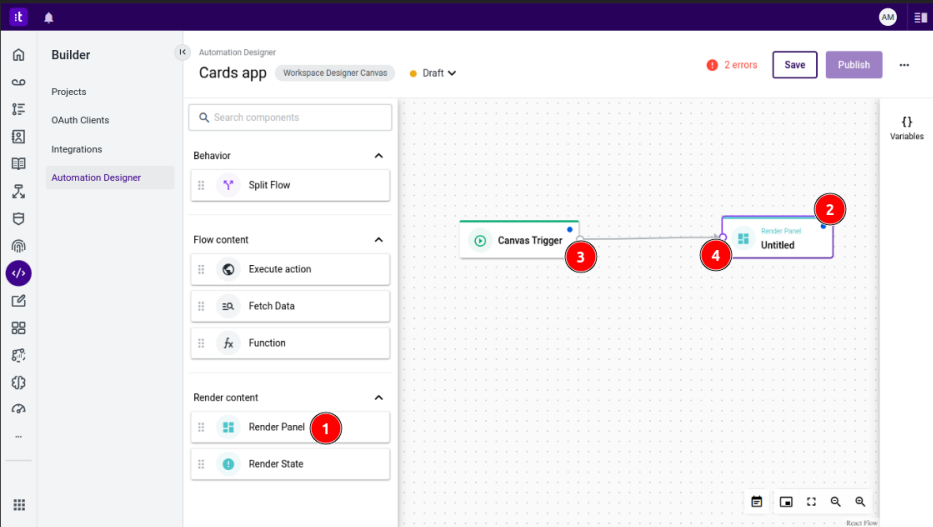
11: Render Panel
Vincule o panel ao Cards App Canvas
Dê duplo clique no componente Render Panel. Uma janela pop-up será aberta
Preencha o campo Component name com um nome para o panel
Selecione o panel que você configurou anteriormente
Pressione o botão Save
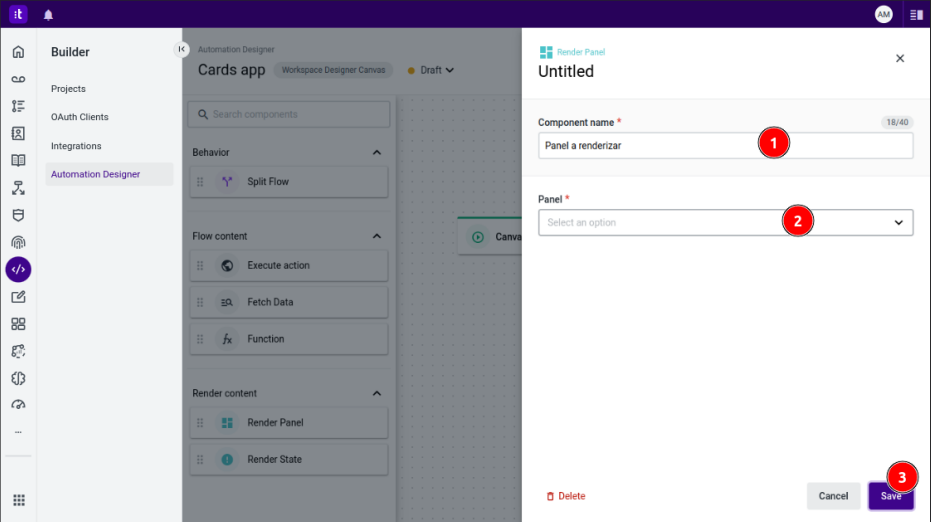
12: Vincule o panel ao Cards App Canvas
Publique o fluxo de trabalho
Pressione o botão Save. Se tudo estiver correto, o botão Publish será habilitado.
Pressione o botão Publish
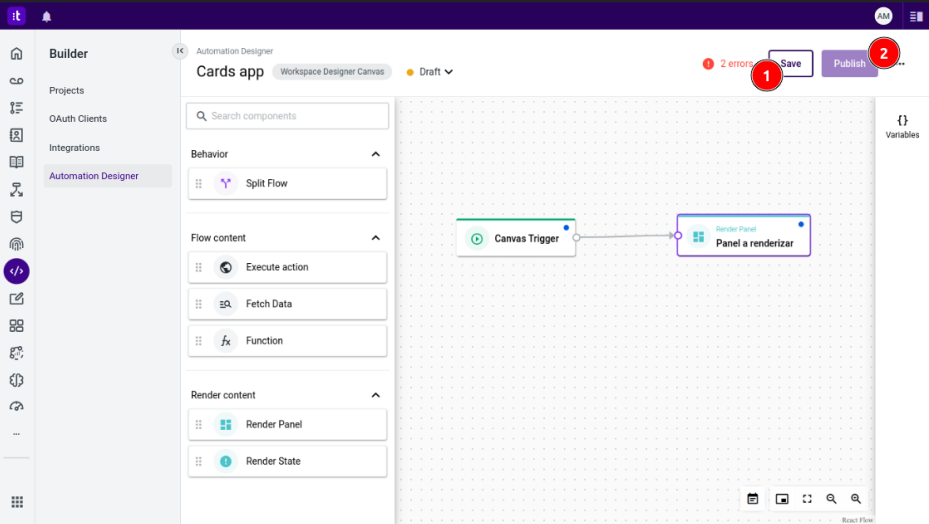
13: Publique o fluxo de trabalho
Visualize a Atom dentro do Talkdesk
Navegue até a página Cards app.
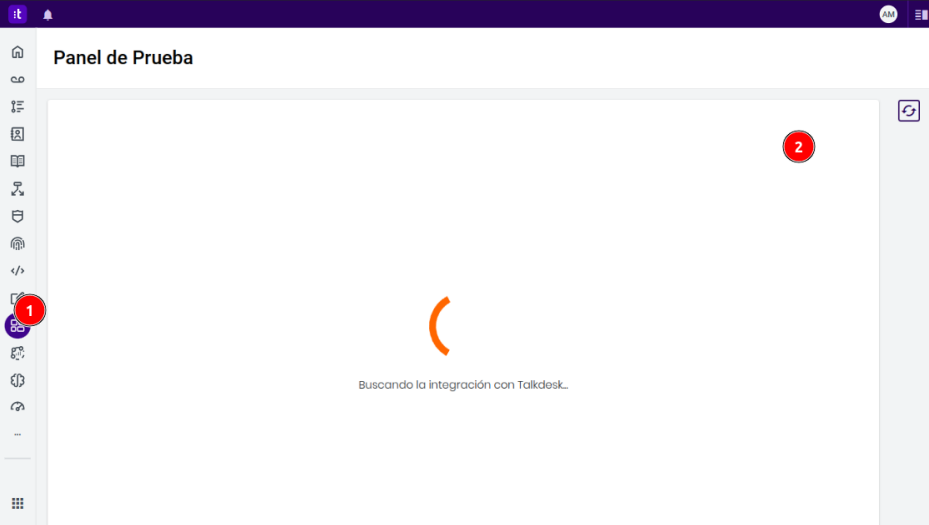
Você verá que o canvas configurado começará a ser carregado
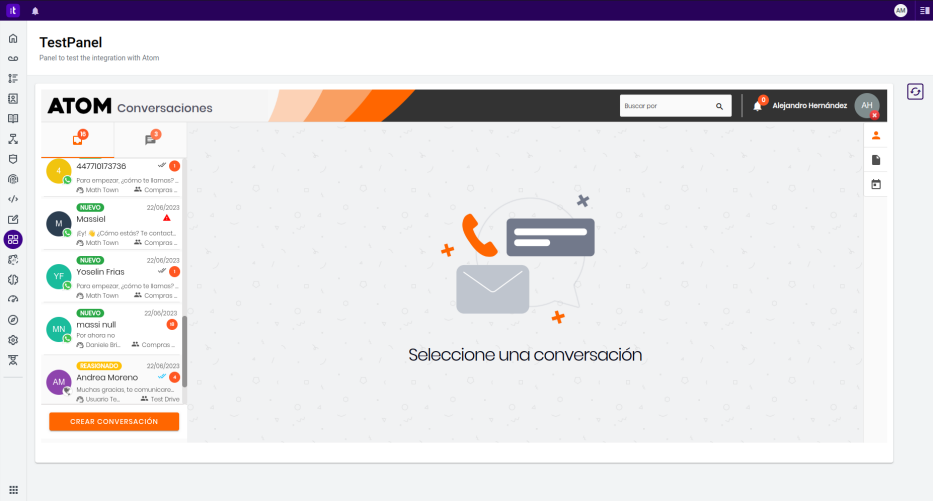
14: Visualize o Atom dentro do Talkdesk
✅ Tudo pronto! Aproveite a experiência da Atom dentro da Talkdesk.
Ajuda com erros na configuração
Caso você não consiga visualizar o Atom dentro do Talkdesk, mesmo tendo seguido corretamente os passos anteriores, recomendamos o seguinte:
Retorne à seção Cards no Workspace Designer, onde você verá o card que criou.
Pressione o ícone de Lápis que aparece à direita do seu card (16). Você será redirecionado para o Automation Designer.
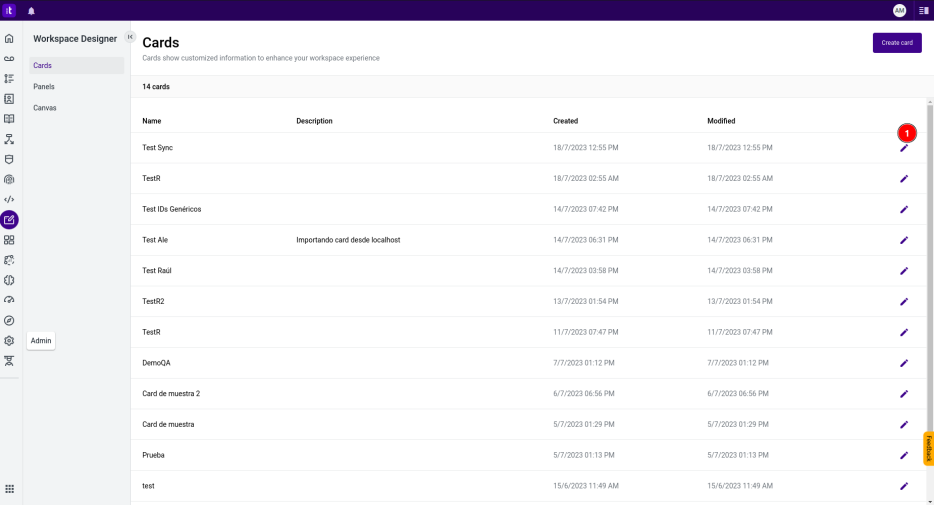
16: Lista de cards
Pressione duas vezes (duplo clique) sobre o componente da Atom. Um painel lateral será aberto com a configuração desse componente.
Pressione o botão Preview, localizado no canto inferior direito.
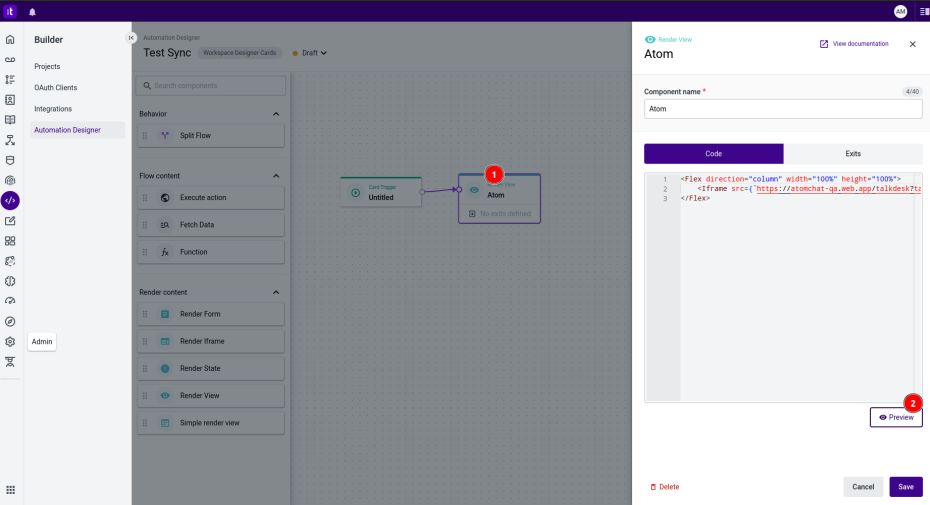
17: Pré-visualização do componente
Aguarde alguns segundos enquanto a Atom começa a carregar. Quando a integração começar a carregar, você pode fechar a pré-visualização.
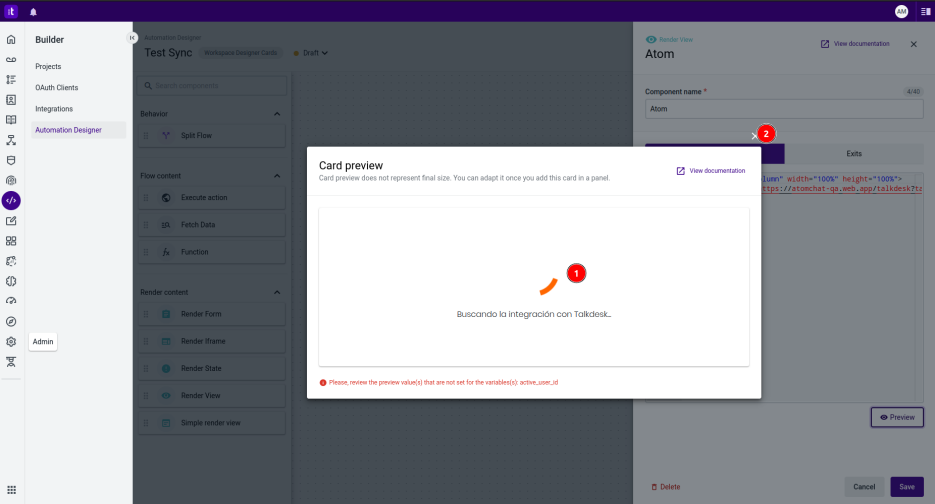
18: Pré-carregamento do componente
Salve o componente pressionando o botão Save.
Salve e publique o Card pressionando Save e depois Publish, da mesma forma que fez ao criar o Card.
Com isso, você poderá validar a configuração seguindo os passos descritos na seção Visualize a Atom dentro da Talkdesk.
Caso continue tendo problemas para visualizar a Atom dentro do Talkdesk, entre em contato com o seu consultor de Customer Success da Atom.