![AtomLogo.png]](https://soporte.atomchat.io/hs-fs/hubfs/AtomLogo.png?height=35&name=AtomLogo.png)
Petición HTTP
%2011.34.39.png?width=278&height=82&name=Captura%20de%20Pantalla%202024-03-14%20a%20la(s)%2011.34.39.png)
Este componente permite realizar una solicitud HTTP a una API externa, facilitando la comunicación con otros sistemas.
Propósito y utilidad:
- Conectar Atom con plataformas externas mediante peticiones HTTP.
- Enviar y recibir datos en tiempo real.
- Integrar con CRMs, bases de datos y otros servicios.
Sección Configuración básica
-
Métodos disponibles: GET, POST, PUT, DELETE, PATCH y HEAD.
-
URL: Dirección del endpoint al que se realiza la petición.
-
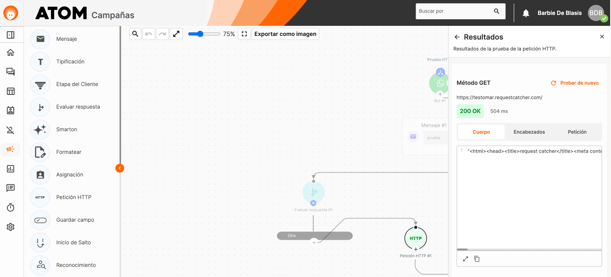
Botón de probar petición: con el método más la URL cargada, podrás probar la petición para verificar si la conexión fue exitosa o denegada. La misma podrá visualizarse de la siguiente manera:
Cuerpo de la petición:
Si se habilita este control, podrás enviar distintos datos, en formato JSON y XML.
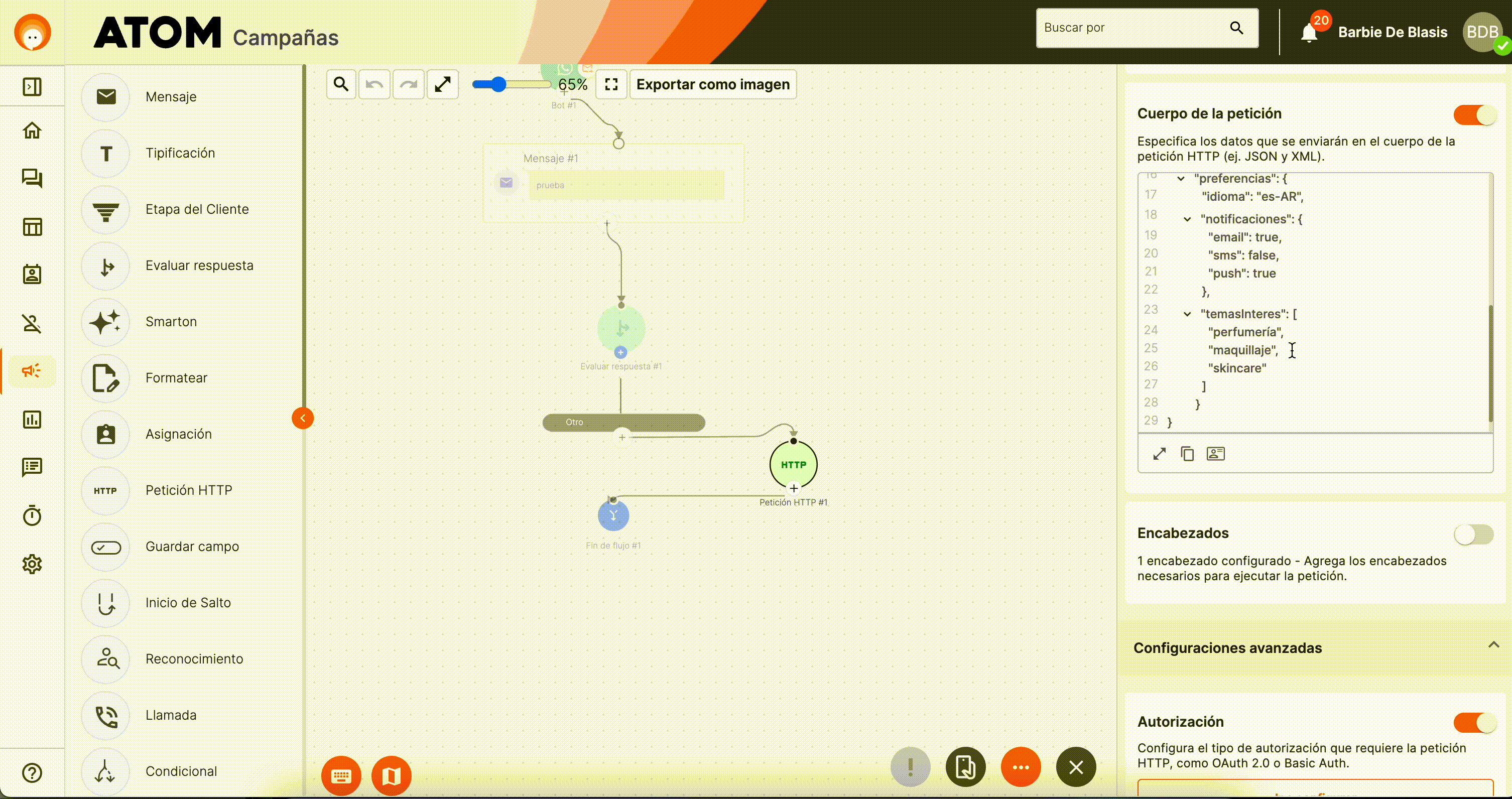
Además con el editor, para mayor facilidad, puedes expandir la sección para editar tu código más fácilmente, además que el mismo te indicará si existen errores, y podrás copiar o agregar los parámetros que necesites.
%2017.01.32.gif?width=670&height=354&name=Grabaci%C3%B3n%20de%20pantalla%202025-09-30%20a%20la(s)%2017.01.32.gif)
Encabezados:
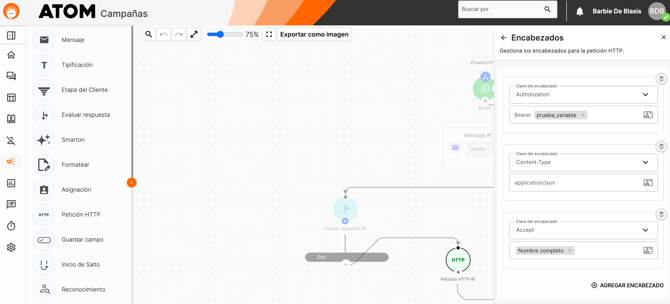
Hay habilitar esta sección, puedes configurar tipos de encabezados que requiere la petición. Esta sección contiene presets listos para usar (como Authorization, Content-Type o Accept), con los campos más comunes preconfigurados. Además, los valores sensibles como contraseñas o tokens se muestran ofuscados por seguridad y cuentas con validaciones y un contador para que sepas cuantos encabezados hay sido configurados.
Sección Configuraciones Avanzadas
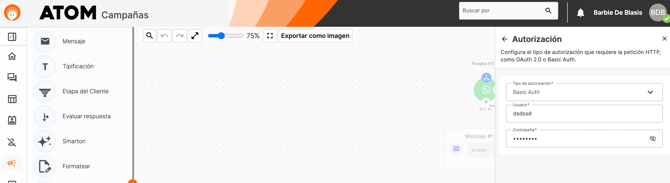
Autorización:
Habilitando esta sección, podrás configurar el tipo de autorización que requiere la petición HTTP, como OAuth 2.0 o Basic Auth.
Guardar Respuesta:
Luego de probar la petición, el JSON aparece precargado y el usuario solo debe hacer clic en el campo que quiere guardar. Atom completará la ruta automáticamente y solo resta elegir dónde guardarlo (campo de información o variable de flujo). Además, sigue existiendo la opción de guardar toda la respuesta.
.gif?width=670&height=354&name=0930%20(3).gif)
📌 Ejemplo de uso del campo “Guardar respuesta”
Supongamos que estamos realizando una petición HTTP para consultar el estado de una orden. La API nos devuelve una respuesta con la siguiente estructura:
{ "data": { "estado": "En camino", "fecha_entrega": "2025-06-10" }}
En este caso, queremos almacenar esa información para usarla más adelante en el flujo. Entonces, en el campo Guardar respuesta, configuramos dos variables personalizadas:
ESTADO_ORDENFECHA_ENTREGA_ESTIMADA
Y las vinculamos con los datos que provienen de la respuesta del API:
data.estado→ESTADO_ORDENdata.fecha_entrega→FECHA_ENTREGA_ESTIMADA
De este modo, en los pasos siguientes del flujo podemos utilizar estas variables para mostrar mensajes personalizados como:
“Tu pedido está actualmente en estado: y estimamos que llegue el .”
Manejo de códigos de Respuesta:
Ahora puedes definir ramas específicas:
- Éxito (ejemplo: códigos 200 o 201).
- Error (códigos 400 o 500).
- Reintento (para errores como 429 o timeouts), con la posibilidad de configurar hasta 5 intentos automáticos antes de continuar el flujo.
Esto brinda un control mucho más preciso sobre qué hacer en cada situación.
Tiempo de espera API:
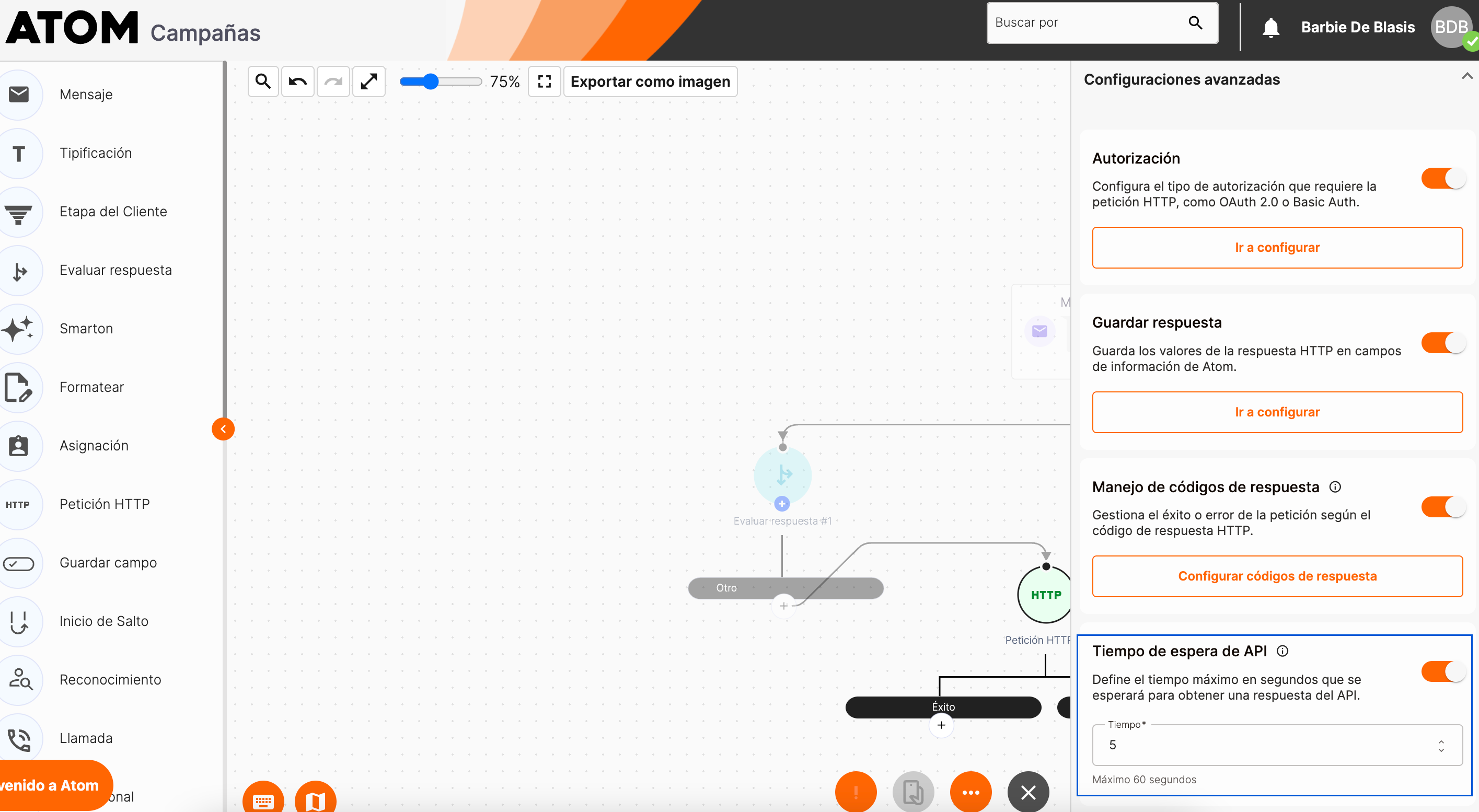
Define el tiempo máximo en segundos que se esperará para obtener una respuesta del API, siendo el máximo 60 segundos.