![AtomLogo.png]](https://soporte.atomchat.io/hs-fs/hubfs/AtomLogo.png?height=35&name=AtomLogo.png)
❓ ¿Para qué sirve el componente Mensaje en Flowbuilder?
El componente Mensaje te permitirá enviar distintos tipos de mensajes dentro del flujo conversacional y es una de las piezas clave para guiar la interacción del usuario de forma clara y ordenada.
❓ ¿Cuál es el propósito y la utilidad del componente Mensaje?
El componente Mensaje se utiliza para enviar información al usuario dentro de un flujo conversacional. Puedes usarlo para:
- Mostrar un menú de bienvenida.
- Guiar al usuario entre distintas opciones.
- Compartir información relevante según el punto del flujo en el que se encuentre.
❓ ¿Qué tipos de mensajes se pueden enviar desde este componente?
El componente Mensaje ofrece tres tipos principales de mensajes, que puedes elegir según tu necesidad.
- Texto interactivo (botones, listas, imagen)
- Texto + Ubicación
- Multimedia
❓ ¿Qué es un mensaje de Texto interactivo?
El Texto interactivo permite crear mensajes personalizados con formato y campos de información. Además, puedes complementar el mensaje con diferentes elementos interactivos.
Primero, deberás escribir el mensaje que desees y a su vez podrás incorporar parámetros, emojis o darle el formato que necesites al texto como negrita, cursiva, o tachado.
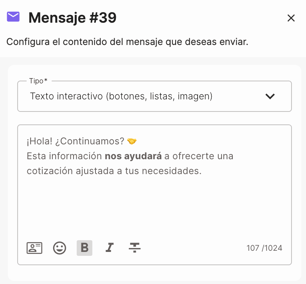
Sección de Botones / Lista
A continuación, al habilitar el control de Botones/lista podrás:
- Agregar botones de respuesta rápida.
- Flujos de Whatsapp
- Usar respuestas dinámicas.
- Solicitar permisos para realizar llamadas de voz.
💡 Importante: comportamiento de botones y límites de caracteres
El comportamiento de los botones varía según la cantidad de opciones configuradas:
▸ Mensajes con hasta 3 botones
- No admiten descripciones.
- Cada botón permite un texto de hasta 20 caracteres.
- Si el mensaje incluye una imagen, el máximo sigue siendo 3 botones.
▸ Mensajes con más de 3 botones (menú contextual)
Cuando el mensaje contiene más de tres opciones, los botones se muestran en un menú de WhatsApp, y se habilitan nuevas capacidades:
- El título del botón admite hasta 24 caracteres.
- Se puede agregar una descripción opcional de hasta 72 caracteres por botón.
- Las descripciones permiten ofrecer más contexto sobre cada opción, mejorando la experiencia del usuario final.
🙌🏻TIP: esto puedes utilizarlo en menús con múltiples alternativas o flujos más complejos.
Sección de Imagen
A través de esta sección, al habilitarla puedes agregar una imagen al mensaje, donde al agregarla, podrás visualizarlas con su correspodiente nombre de archivo y tipo y una previsualización de la misma.

❓ ¿Qué permite el mensaje de Texto + Ubicación?
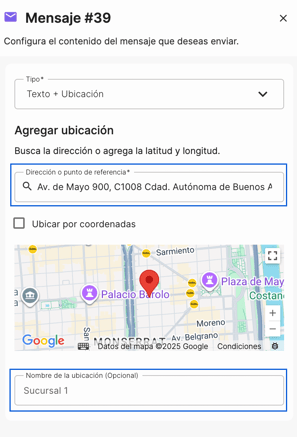
Este tipo de mensaje permite enviar una ubicación específica al usuario. La dirección puede configurarse de dos maneras:
- Buscando al dirección de manera manual: Para utilizarlo, simplemente, o colocas la dirección exacta en el buscador como puedes apreciar la imagen. Y en el nombre de la ubicación puedes colocar un nombre de referencia. Ej: Sucursal 1
- Definiendo coordenadas geográficas: para esto haz click en el control de Ubicar por coordenadas, y allí podrás ingresarlas:
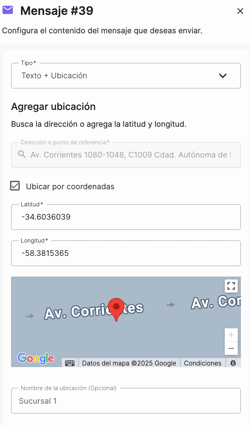
Caso de uso común: compartir la ubicación de una sucursal donde será atendido el cliente.
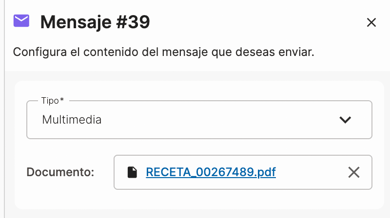
❓ ¿Qué tipo de contenido se puede enviar como Multimedia?
El mensaje de tipo Multimedia permite enviar:
- Documentos PDF
- Imágenes: .jpg,.jpeg, .png
- Videos en formato
.mp4.m4v (hasta 5 MB).
Simplemente haz click en el componente para seleccionarlo o arrástralo para agregarlo:
❓ ¿Cuáles son las limitaciones del componente Mensaje según el canal?
Las capacidades del componente Mensaje varían según el canal de comunicación.
| Canal | Máx. botones | Máx. caracteres | Multimedia soportado |
|---|---|---|---|
| 10 | 1024 | Todos | |
| 3 | 2000 (sin imagen) / 1000 (con imagen) | Solo imágenes | |
| Messenger | 3 | 2000 (sin imagen) / 1000 (con imagen) | Todos |
❓ ¿Cómo conectar los botones con un Evaluador de Respuesta?
Para que los botones ejecuten acciones dentro del flujo, es necesario evaluarlos:
- Agrega el componente Evaluar respuesta inmediatamente después del mensaje con botones.
- Al conectar ambos componentes, los botones se heredan automáticamente.
- Define qué acción debe realizarse para cada botón, como enviar otro mensaje o solicitar información adicional.
❓ ¿Cuáles son las buenas prácticas al usar botones en mensajes?
Aplicar estas recomendaciones te ayudará a evitar errores y mejorar la experiencia del usuario:
| ✔️ | Recomendación |
|---|---|
| 🔠 | Usa textos claros y concisos (máx. 20 caracteres por botón). |
| 🔗 | Conecta siempre el mensaje con un componente Evaluar respuesta. |
| 📶 | Asegúrate de que cada botón esté asociado a una sola rama del flujo. |
| 🧪 | Prueba el flujo completo antes de publicarlo. |