![AtomLogo.png]](https://soporte.atomchat.io/hs-fs/hubfs/AtomLogo.png?height=35&name=AtomLogo.png)
IMPORTANTE: Esta funcionalidad se encuentra actualmente en Beta y su disponibilidad será progresiva.
🟥 ¿Cuándo usar bandejas prioritarias?
Las bandejas prioritarias están pensadas para lo que no puede esperar.
Úsalas cuando necesites:
- Atender clientes VIP.
- Monitorear conversaciones en riesgo de SLA.
- Enfocarte en casos urgentes o sensibles.
Características clave:
- Máximo 5 bandejas por agente.
- Se actualizan en tiempo real.
- Muestran un contador de conversaciones (hasta 50).
💡 Recomendación:
Mantén solo bandejas que realmente requieran atención inmediata. Si todo es prioritario, nada lo es.
🟦 ¿Cuándo usar vistas personalizadas?
Las vistas personalizadas te ayudan a organizar y dar seguimiento, sin generar presión innecesaria.
Son ideales para:
- Seguimientos comerciales.
- Campañas activas.
- Casos que no requieren respuesta inmediata.
Características clave:
- Máximo 10 vistas por agente.
- Se actualizan en tiempo real.
💡 Recomendación:
Usa vistas para ordenar tu trabajo futuro, no para resolver lo urgente del momento.
🛠️ Buenas prácticas de agentes avanzados
Los agentes más eficientes no trabajan más, trabajan mejor.
Aplica estas prácticas en tu día a día:
- Mantén tipificaciones y etiquetas actualizadas para no perder contexto.
- Usa el semáforo para priorizar conversaciones críticas.
- Actualiza la etapa del cliente cuando haya un avance real.
- Aprovecha los atajos de teclado:
/para acciones rápidas.Enterpara responder.- Drag & Drop para reorganizar vistas y bandejas.
💡 Menos clics = más tiempo para atender clientes.
📌 Ejemplos prácticos de organización
Bandejas recomendadas:
- SQL pendientes → Etapa = SQL + Pendiente del asesor.
- Expiradas → Estatus atención asesor = Expiradas.
Vistas recomendadas:
- Por tipificar hoy → Conversaciones sin tipificación o con seguimiento pendiente.
💡 Tip: nombra tus bandejas y vistas de forma clara y específica. Te ayudará a decidir más rápido qué atender.
Cuando manejas muchas conversaciones al día, la clave está en anticiparte, priorizar mejor y reducir acciones repetitivas. En este nivel aprenderás a trabajar de forma más estratégica como agente.
Buenas prácticas de agentes avanzados
- Mantén tipificaciones favoritas configuradas.
- Usa el semáforo para priorizar.
- Actualiza la etapa del cliente cuando corresponda.
- Aprovecha atajos de teclado (
/, Enter, Drag & Drop).
Algunas sugerencias de creación para el Agente
- Bandeja: SQL pendientes (Etapa = SQL + Pendiente del asesor)
- Bandeja: Expiradas (Estado = Expiradas)
- Vista: Por tipificar hoy (Pendiente de tipificación / seguimiento)
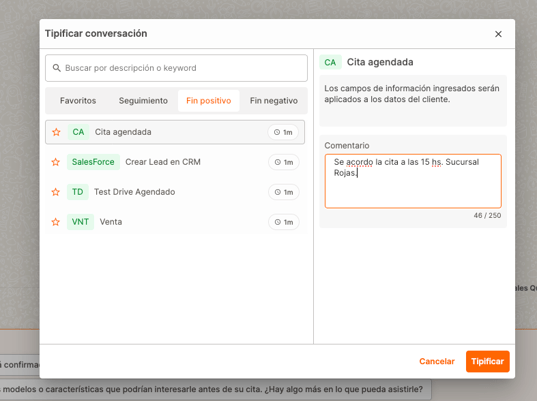
¿Qué es la tipificación y por qué es importante?
La tipificación indica cómo terminó una conversación y se utiliza para análisis, reportes y seguimiento de la atención.
Tipificar correctamente te permite entender el motivo de cierre de cada conversación y mejorar la toma de decisiones a partir de los datos.
Cómo tipificar una conversación
- Finaliza la atención.
- Haz clic en Tipificar.
- Selecciona la categoría correspondiente.
- Guarda los cambios.
📌 Las tipificaciones disponibles dependen del grupo asignado a la conversación.
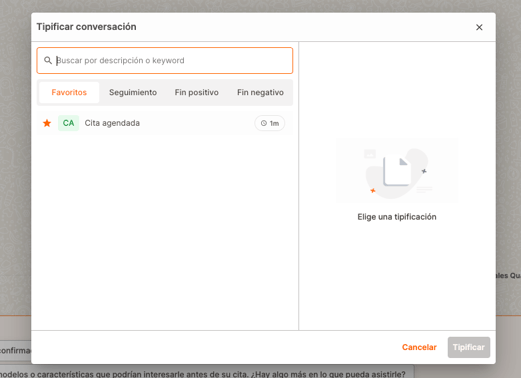
Además, en la nueva bandeja puedes marcar tipificaciones como favoritas, lo que te permite acceder más rápido a las opciones que utilizas con mayor frecuencia. Esto agiliza el cierre de conversaciones y hace más eficiente tu flujo de trabajo, evitando que tengas que buscar siempre entre todas las categorías disponibles.
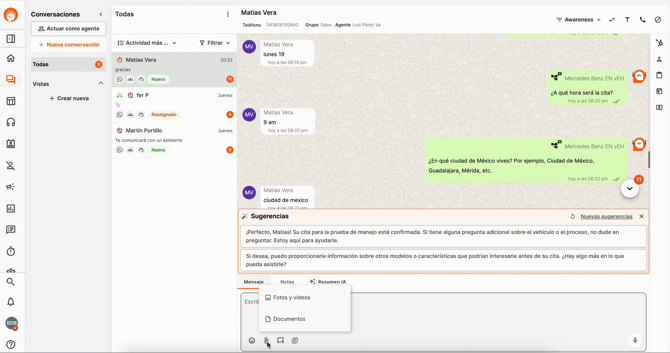
¿Cómo enviar archivos y contenido?
- Puedes enviar imágenes, documentos, videos y audios.
- También puedes arrastrar y soltar archivos al chat.
- Límite total: 15 archivos.