![AtomLogo.png]](https://soporte.atomchat.io/hs-fs/hubfs/AtomLogo.png?height=35&name=AtomLogo.png)
¿Qué cambia con el nuevo Gestor de Recursos en Smartons genéricos?
Antes, cada archivo que cargabas en un Smarton genérico quedaba asociado únicamente a ese Smarton. Esto generaba:
- Duplicación de documentos
- Dificultad para mantener información actualizada
- Riesgo de inconsistencias entre flujos
Con el Gestor de Recursos centralizado:
- Los archivos se cargan una sola vez
- Pueden reutilizarse en múltiples Smartons y flujos
- Las actualizaciones impactan automáticamente en todos los Smartons que los referencian
¿Dónde aparecerá esta actualización?
Aplica para:
- Quienes utilizan Flowbuilder con Smartons genéricos
- Casos donde se cargan documentos como:
- catálogos
- FAQs
- políticas
- bases de conocimiento
No aplica para:
- Smartons que consumen información exclusivamente vía API
- Bases conectadas por integraciones externas (por ejemplo, Google Sheets vía API)
- Componentes de mensajes o catálogos gestionados desde integraciones
¿La migración de archivos es automática?
No. La migración no es automática. Es un proceso manual que es optativo por el momento.
Los Smartons y flujos existentes siguen funcionando exactamente igual hasta que se decide editar un flujo.
👉 La migración solo se solicita cuando decides intentar editar un flujo que contiene Smartons genéricos con archivos deprecados.
¿Cuándo se solicita la migración?
La solicitud de migración aparece únicamente en este escenario:
- Haces clic en Editar flujo (ya sea un flujo publicado o en borrador)
- El sistema detecta Smartons genéricos con archivos desactualizados.
En ese momento, Atom muestra un modal informativo invitando a realizar la migración.
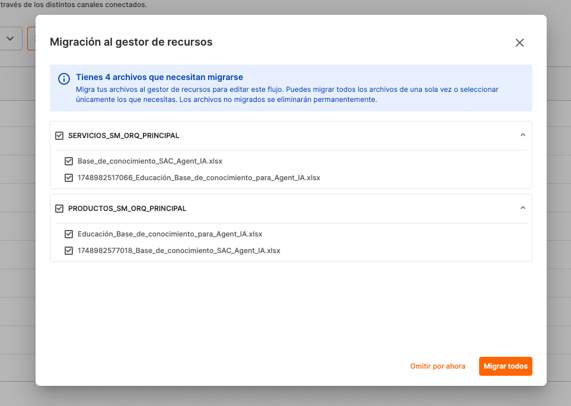
¿Cómo se hace la migración paso a paso?
1) Edita tu flujo
- Ingresa a un flujo existente.
- Haz clic en Editar flujo.
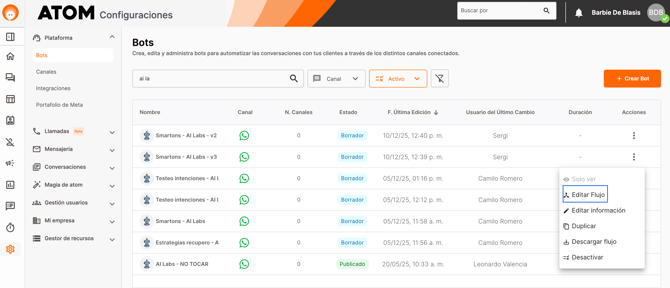
- Si el flujo contiene archivos deprecados o desactualizados, se mostrará un aviso de migración.
2) Revisa el modal de migración
El modal indica:
- cuántos archivos necesitan migrarse
- en qué Smartons se están utilizando
En este punto, aquí decides cómo continuar.
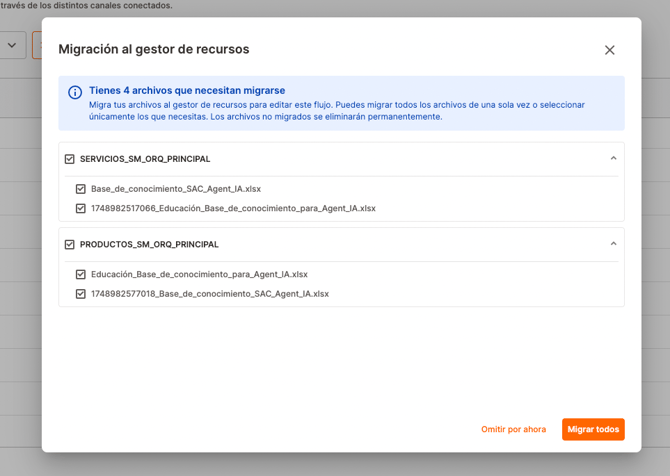
3) Elige una opción
Opción A — Clic en el botón Migrar todos
- Se inicia el proceso de migración tras hacer clic en el botón Migrar Todos.
- Los archivos se trasladan al Gestor de Recursos.
- El flujo entra en estado “Migrando”.
- Durante este estado las acciones de gestión del flujo (editar, duplica, desactivar, etc.) quedan deshabilitadas temporalmente hasta que finalice el proceso de migración.
Opción B — Clic en el botón Omitir por ahora
- No se ejecuta ninguna migración.
- El flujo se abre correctamente para su edición, permitiendo realizar cambios, guardarlos y publicarlos. Es importante tener en cuenta que, en los Smartons genéricos, se conserva la UI de carga anterior, dado que este tipo de Smarton no utiliza el Gestor de Recursos.
- La migración queda pendiente para otro momento.
4) Espera la finalización de la migración
- El proceso puede tardar algunos minutos (según peso y cantidad de archivos).
- Puedes navegar por otros módulos de Atom sin problema.
- Al finalizar, recibirás un correo de confirmación.
5) Edita el flujo ya migrado
- Las acciones de gestión del flujo se habilitan nuevamente y ya puedes proceder a editarlo.
- La migración no se vuelve a solicitar para ese flujo.
- Los archivos quedan almacenados en el Gestor de Recursos.
¿Qué pasa si algo falla durante la migración?
No hay riesgo de pérdida de información:
- El flujo original se conserva sin cambios
- La migración se ejecuta en paralelo
- Si ocurre un error:
- el proceso se revierte
- el flujo queda exactamente como estaba antes
- los archivos no se pierden
¿Qué ocurre si el mismo archivo estaba cargado varias veces?
Si el sistema detecta archivos idénticos:
- Realiza un análisis automático
- Unifica los documentos duplicados
- El archivo queda almacenado una sola vez en el Gestor de Recursos
- Se mantiene la referencia en todos los Smartons correspondientes
¿Cómo se gestionan los archivos desde un Smarton después de migrar?
Una vez migrado el flujo, desde la configuración del Smarton puedes:
- Seleccionar archivos existentes desde el Gestor de Recursos (para acceder deberás ir al Smarton > Personalización del Smarton > Bases de Conocimiento ). Habilitando el Toogle, podrás seleccionar los archivos que consideres a ser utilizados.
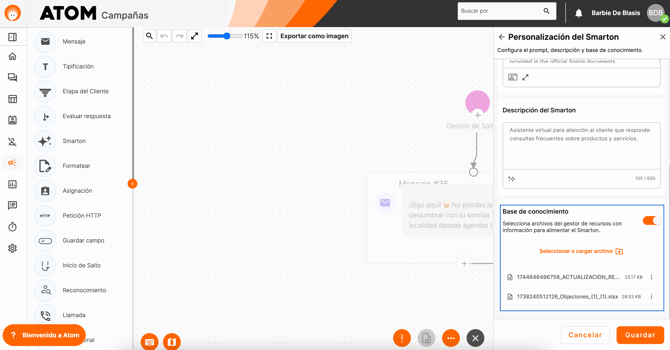
- Cargar nuevos archivos directamente desde el Smarton
- Actualizar un archivo subiendo una nueva versión
- Quitar un archivo del Smarton sin eliminarlo del Gestor de Recursos
Si un archivo está referenciado en otros Smartons o flujos, cualquier actualización se reflejará automáticamente en todos ellos.
¿Qué facilita este cambio?
Este nuevo modelo está diseñado para simplificar el mantenimiento y reducir errores:
-
Actualizaciones en un solo lugar
Un documento se actualiza una vez y se refleja en todos los Smartons que lo usan.
-
Menos inconsistencias
Se evita que algunos flujos queden con información desactualizada.
-
Reutilización sin duplicar archivos
Ya no es necesario subir el mismo archivo múltiples veces.
-
Menor esfuerzo de mantenimiento
Especialmente útil para catálogos, FAQs y documentos que cambian con frecuencia.
¿La migración será obligatoria en un futuro?
Sí, pero de forma progresiva.
- Inicialmente, la migración es manual y opcional al editar
- Durante las primeras semanas, Atom monitoreará el comportamiento y posibles incidencias
- Una vez validada la estabilidad, la migración pasará a ser obligatoria para editar flujos con archivos deprecados o desactualizados.
Importante:
🔒 De momento, nada se migra sin tu consentimiento.
La migración solo se solicita cuando decides editar tu flujo y se ejecuta únicamente si tú lo confirmas.