![AtomLogo.png]](https://soporte.atomchat.io/hs-fs/hubfs/AtomLogo.png?height=35&name=AtomLogo.png)
Como Administrador/Supervisor, tu rol no es solo crear configuraciones, sino mantener orden, control y escalabilidad en la operación diaria. Esta guía está diseñada para Supervisores y Administradores que buscan organizar, priorizar y escalar correctamente la atención de conversaciones dentro de la nueva bandeja de conversaciones.
Aquí aprenderás qué son las bandejas y vistas, cuándo usar cada una, y cómo administrarlas correctamente para evitar desorden, duplicados o configuraciones innecesarias.
IMPORTANTE: Esta funcionalidad se encuentra actualmente en Beta y su disponibilidad será progresiva.
1. ¿Qué son las bandejas y vistas? 📄
Las bandejas y vistas te permiten organizar conversaciones según criterios específicos como estado, canal, grupo, tipificación o prioridad.
🗂️ Bandejas prioritarias
- Están pensadas para casos críticos o de seguimiento constante.
- Ideales para:
- Conversaciones sin respuesta.
- Casos urgentes.
- Flujos operativos clave.
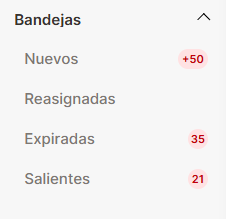
🔍 Vistas personalizadas
- Ideales para:
- Análisis.
- Monitoreo.
- Seguimiento por criterios específicos.
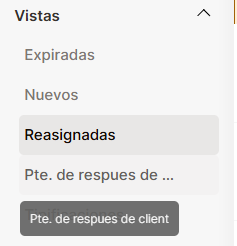
💡 Consejo:
Usa bandejas para lo urgente y recurrente.
Usa vistas para análisis y control operativo.
2. ¿Quién puede administrar bandejas y vistas?
Esta funcionalidad está disponible únicamente para:
- Supervisores
- Administradores
Los agentes solamente podrán crear bandejas o vistas para ellos mismos.
3. Accediendo al flujo de creación 🚀
Desde el panel lateral izquierdo:
- Haz clic en el botón “Crear nueva”.
- Se abrirá un flujo guiado en el centro de la pantalla.
- Selecciona para quién deseas crear la bandeja o vista:
- Para mí (Solo vistas)
- Para mis grupos (Bandejas o vistas)
Desde la bandeja “Todas” (Bandeja por defecto):
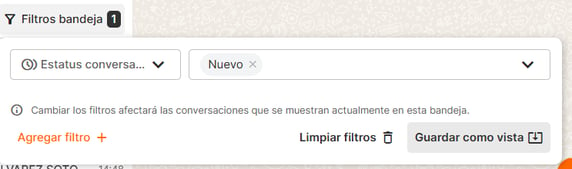
- Haz clic en el botón “Filtros bandeja”, desde la bandeja “Todas”.
- Selecciona un filtro.
- Pulsa el botón “Guardar como vista”.
- Se abrirá un flujo guiado en el centro de la pantalla.
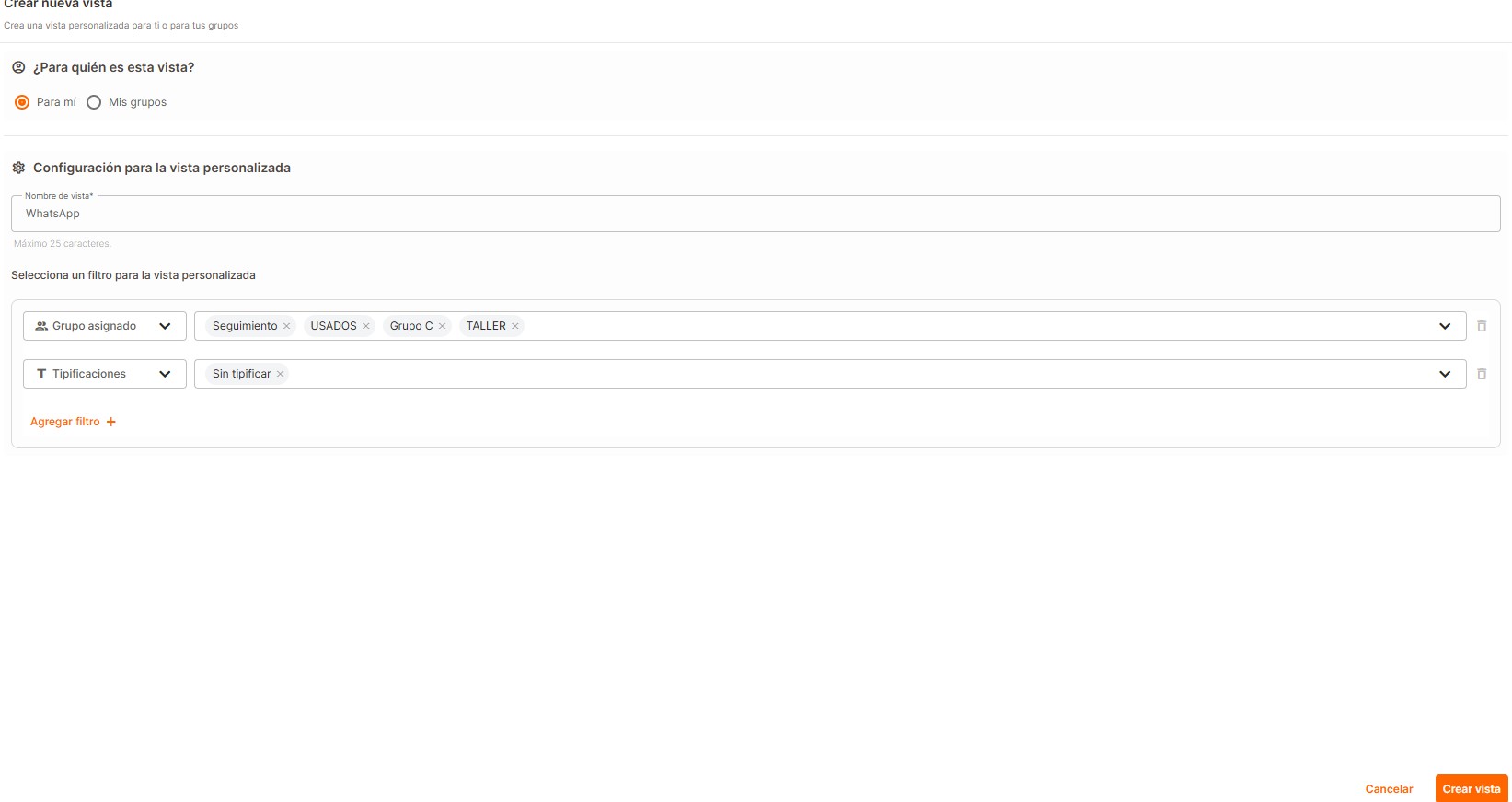
4. Crear vistas “Para mí” 👤
Las vistas personales te ayudan a organizar tu propio trabajo sin afectar a otros usuarios.
¿Qué debes saber?
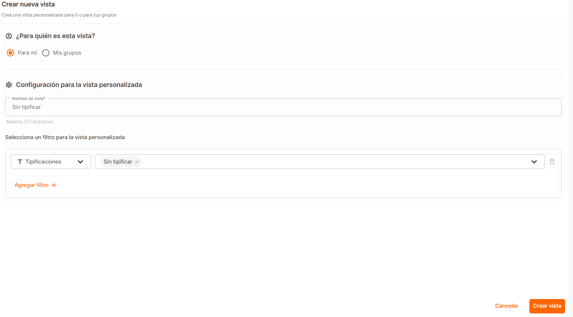
- La opción “Para mí” está seleccionada por defecto.
- Siempre crearás vistas, no bandejas.
- Debes completar:
- Nombre de la vista.
- Al menos un filtro.
Reglas importantes
- No se permiten nombres duplicados.
- Como supervisor:
- El filtro Grupos siempre estará activo.
- No puede eliminarse.
- Debes tener al menos un grupo seleccionado.
Tip práctico:
Usa nombres claros y descriptivos como:
- “Seguimiento WhatsApp”
- “Pendientes de mi equipo”
- “Casos sin tipificar”
5. Límite de vistas personales ⚠️
- Cada usuario puede crear hasta 15 vistas personales.
- Al alcanzar el límite:
- Podrás entrar al flujo para crearle a tus grupos, pero no podrás crear nuevas vistas para ti hasta eliminar alguna existente.
Recomendación:
Revisa periódicamente tus vistas y elimina las que ya no uses para mantener claridad.
6. Editar vistas existentes ✏️
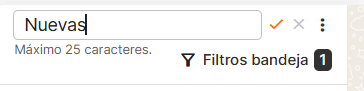
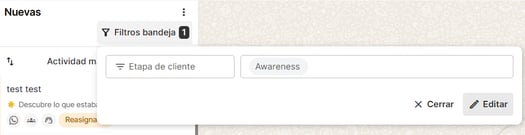
Puedes editar tus vistas desde el menú de tres puntos.
¿Qué puedes modificar?
- Nombre de la vista.
- Filtros aplicados.
¿Qué no se permite cambiar?
- El tipo de vista.
- El contexto (no puedes moverla de “Para mí” a “Mis grupos”).
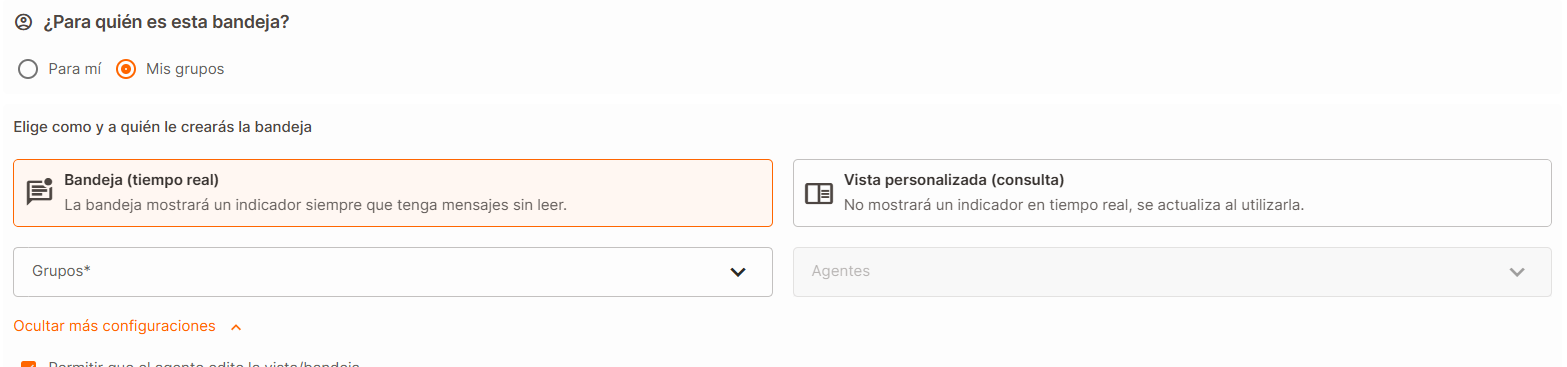
7. Crear bandejas y vistas para “Mis grupos” 👥
Este flujo te permite estructurar la operación de tus equipos.
¿Qué puedes crear?
- Bandejas prioritarias.
- Vistas personalizadas.
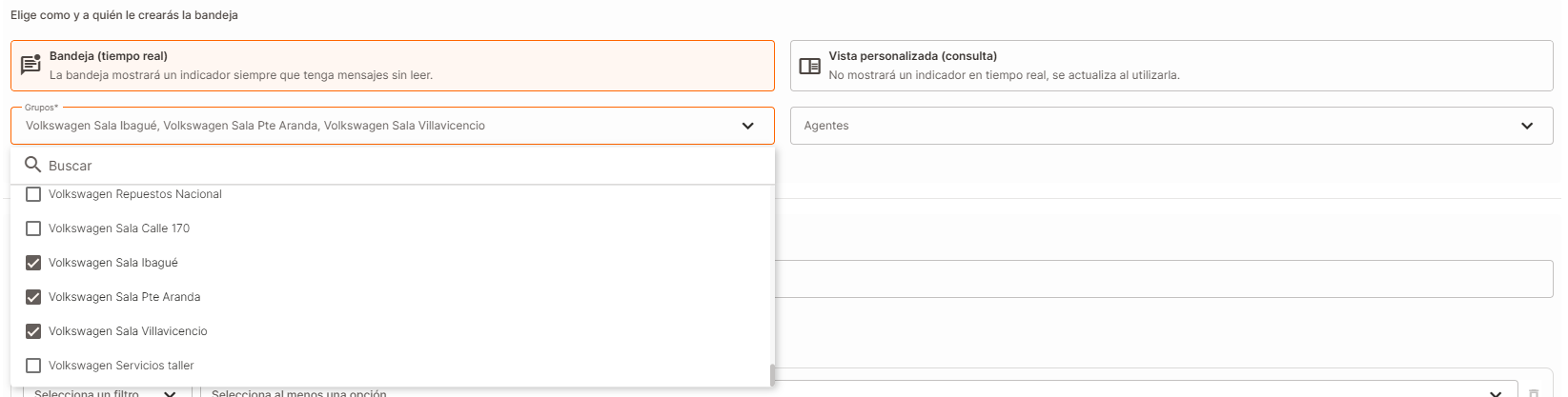
Selección de grupos
- Solo se muestran grupos activos y con agentes.
- Como supervisor, solo verás los grupos a los que perteneces.
- Como administrador, verás todos los grupos activos.
- Los grupos seleccionados son los equipos o grupos a los que se les creará la bandeja o vista.
Selección de agentes (opcional)
- Depende de los grupos seleccionados.
- Si no eliges agentes específicos:
- La bandeja o vista se crea para todos los agentes asignados en el grupo.
Tip práctico:
Crea bandejas a nivel grupo cuando el flujo es estándar, y selecciona agentes solo cuando necesites algo muy específico.
8. Uso inteligente de filtros 🧠
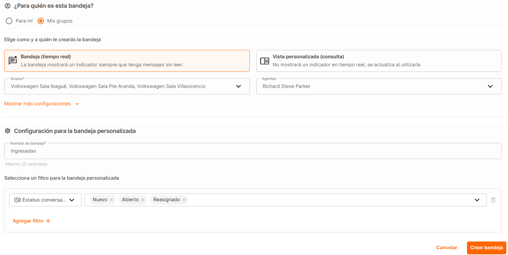
Los filtros definen qué conversaciones verá cada agente.
¿Cómo funcionan?
- Se deben seleccionar los filtros que formarán la bandeja o vista que será asignada a los agentes o grupos.
- Los filtros seleccionadas adaptan automáticamente según:
- Grupos disponibles.
- Tipificaciones asociadas.
 ¿Qué pasa si hay conflictos?
Si un filtro no aplica a ciertos agentes:
- El sistema te lo notificará.
- Podrás decidir si:
- Continuar aplicando ajustes automáticos.
- O volver a editar la configuración.
9. Permisos de edición para agentes 🔒
Al crear bandejas o vistas para agentes, puedes decidir:
- ✅ Permitir que editen la vista.
- ❌ Bloquear la edición.
Por defecto, el permiso está activado.
10. ¿Qué pasa con las bandejas o vistas duplicadas? 🔁
El sistema evita automáticamente crear vistas o bandejas duplicadas.
¿Cómo funciona?
- Si un agente ya tiene una bandeja o vista con los mismos filtros:
- La nueva reemplaza a la anterior.
- Se te notificará antes de finalizar.