![AtomLogo.png]](https://soporte.atomchat.io/hs-fs/hubfs/AtomLogo.png?height=35&name=AtomLogo.png)
📌 ¿Qué es la integración One Click?
La integración One Click permite conectar Atom con HubSpot de forma rápida y guiada, habilitando:
-
Sincronización bidireccional de datos (contactos, negocios, tickets y compañías).
-
Uso de componentes de HubSpot dentro del Flowbuilder de Atom.
-
Importación de usuarios de HubSpot como agentes en Atom.
-
Gestión unificada de clientes con información actualizada en tiempo real.
🧩 Requisitos previos
Antes de iniciar la integración, asegúrate de cumplir con lo siguiente:
✅ Accesos necesarios
-
Atom
-
Rol: Administrador
-
Acceso al módulo Configuraciones
-
-
HubSpot
-
Rol: Super Admin o Admin
-
Permisos para administrar:
-
Objetos del CRM
-
Workflows
-
Esquemas de datos
-
-
📌 Recomendación: tener iniciada la sesión de HubSpot en el mismo navegador para agilizar la autorización.
🚀 Paso a paso de la integración
Fase 1: Iniciar la conexión desde Atom
-
En el menú lateral de Atom, ve a
Configuraciones > Plataforma. -
Ingresa al submódulo Integraciones.
-
Localiza la tarjeta de HubSpot.
-
Haz clic en el botón CONECTAR (botón naranja).
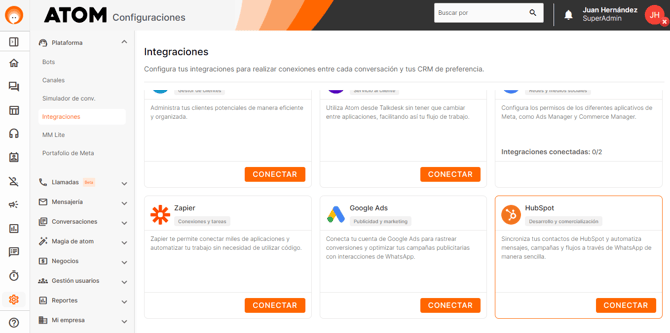
Ventana de consideraciones
-
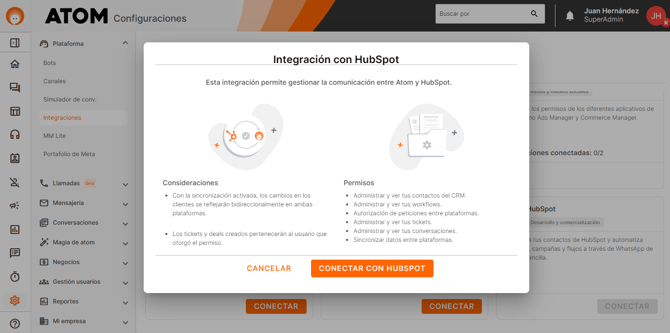
Se abrirá un modal informativo.
-
Revisa la sección Permisos, donde se detallan los accesos solicitados:
-
Contactos
-
Esquemas
-
Workflows
-
Sincronización de datos
-
-
Haz clic en CONECTAR CON HUBSPOT.
Fase 2: Autorización en HubSpot (OAuth)
-
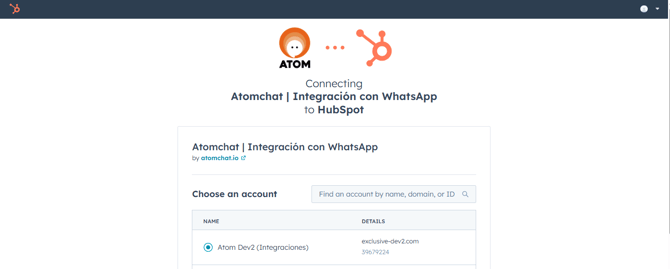
Serás redirigido a la pantalla de autorización de HubSpot.
-
Selecciona la cuenta (ID del portal) que deseas vincular con Atom.
-
HubSpot mostrará el listado de permisos requeridos:
-
CRM
-
Schemas
-
Content
-
E-commerce (entre otros)
-
-
Desplázate hacia abajo y revisa la información.
-
Si aparece una advertencia de verificación (común en entornos de prueba o apps privadas):
-
Marca la casilla “Entiendo los riesgos…”.
-
-
Haz clic en Conectar aplicación (Connect app).
Fase 3: Asistente de configuración One Click
Al volver a Atom, se iniciará un asistente guiado de 4 pasos.
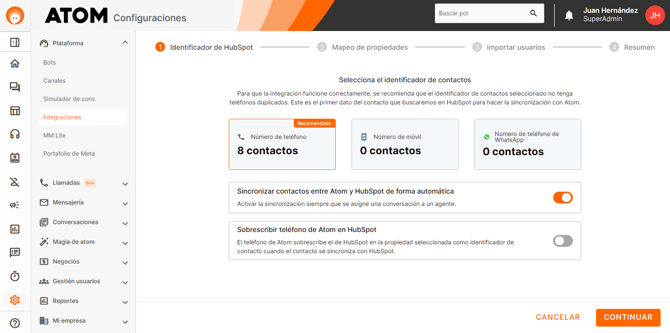
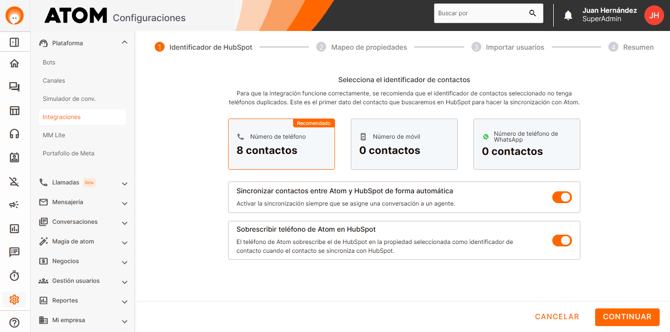
Paso 1: Identificador de HubSpot
-
Define qué columna de Atom se usará para buscar o crear contactos en HubSpot.
-
Puedes elegir cualquiera de las tres columnas de teléfono. Desde Atom, te recomendamos seleccionar la que tenga más contactos, siguiendo la lógica de tu negocio.
- Es importante que el formato de teléfono sea válido.
IMPORTANTE: Ten en cuenta que, aunque selecciones una única columna como identificador, igual tienes acceso al resto de columnas para seguir creando y vinculando contactos.
4. Configura los toggles de sincronización:
-
Sincronizar contactos automáticamente
(envía los contactos a HubSpot al asignarse en Atom). -
Sobrescribir teléfono
(Atom actualiza el número en HubSpot si detecta diferencias).
Paso 2: Mapeo de propiedades
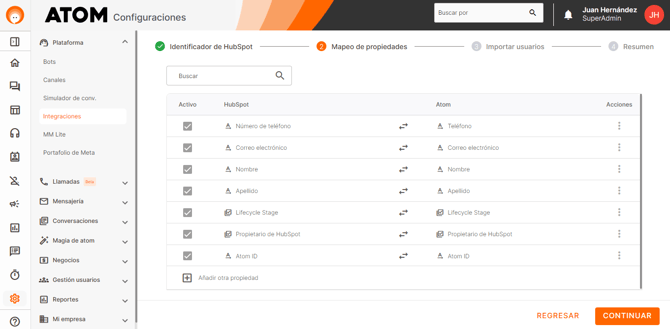
-
Verás campos mapeados por defecto (y no podrán ser modificados):
-
Número de Teléfono
-
Correo electrónico
-
Nombre
-
Apellido
- Lifecycle Stage
- Propietario de HubSpot
-
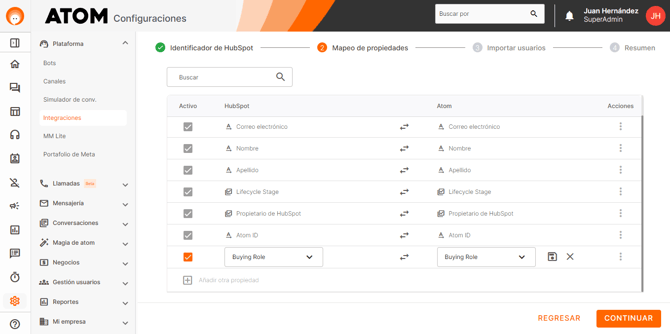
Para agregar campos personalizados:
-
Busca la propiedad en la columna HubSpot.
-
Selecciona su equivalente en la columna Atom.
📌 Importante:
La sincronización es bidireccional.
Los cambios realizados en Atom se reflejan en HubSpot y viceversa.
-
Haz clic en CONTINUAR.
Paso 3: Importar usuarios
-
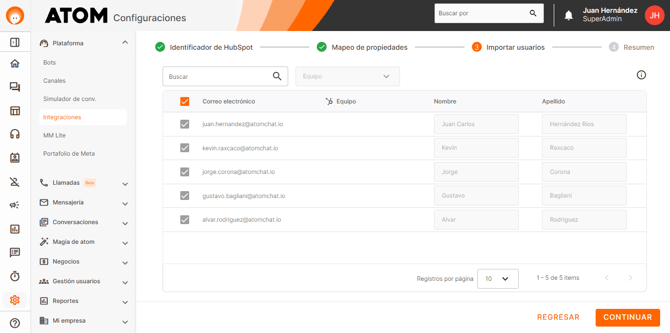
El sistema buscará usuarios existentes en HubSpot.
- Los campos Nombre y Apellido son requeridos.
-
El match se realiza por correo electrónico.
-
Selecciona los usuarios que deseas importar como agentes en Atom.
📌 Match automático:
Si el nombre del Equipo en HubSpot coincide con un Grupo en Atom, el match se realizará automáticamente.
-
Haz clic en CONTINUAR.
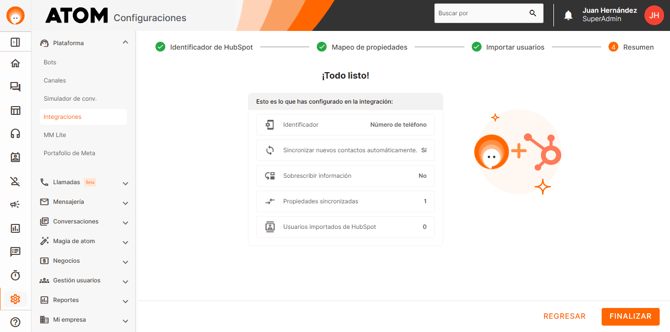
Paso 4: Resumen y finalización
-
Revisa la tarjeta “¡Todo listo!”, donde verás:
-
Identificador seleccionado.
-
Estado de la sincronización automática.
-
Cantidad de propiedades mapeadas.
-
Cantidad de usuarios a sincronizar.
-
Haz clic en FINALIZAR.
✅ Resultado esperado
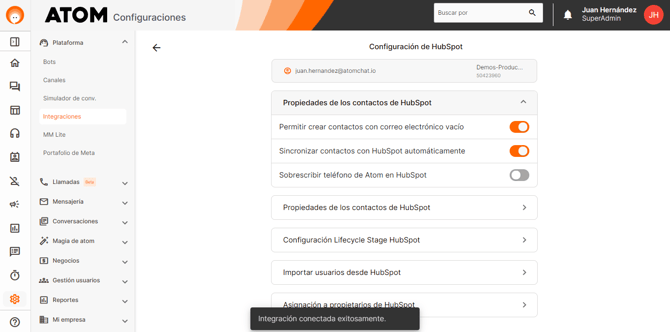
Al finalizar, serás redirigido a la pantalla de Configuración de HubSpot dentro de Atom, donde deberás visualizar:
-
Estado de la integración: Conectado
-
Panel de control con controles activos para:
-
Permitir crear contactos sin correo electrónico.
-
Activar o desactivar sincronización automática.
-
Definir reglas de sobrescritura de datos.
-
IMPORTANTE: No se traerán todos los contactos del CRM automáticamente a la plataforma, ni todos los contactos de la plataforma serán enviados al CRM. Esto sólo sucederá cuando sean asignados a un agente del lado de Atom, o cuando haya una actualización del lado de HubSpot, ya sea a través de workflows, webhooks, plantillas, o la actualización de algún dato como el número de teléfono, el nombre o el lifecycle stage. Este tipo de eventos si hacen que se creen clientes en Atom desde el CRM.
Checklist de revisión final
Antes de dar la integración por finalizada, valida lo siguiente:
-
⬜ Permisos de Admin
El usuario que realizó la conexión tiene permisos de Super Admin en HubSpot. -
⬜ Identificador único correcto
Se seleccionó la columna principal (por ejemplo, Número de teléfono). -
⬜ Mapeo bidireccional validado
Los campos personalizados críticos del negocio están correctamente emparejados.