![AtomLogo.png]](https://soporte.atomchat.io/hs-fs/hubfs/AtomLogo.png?height=35&name=AtomLogo.png)
IMPORTANTE: Esta funcionalidad se encuentra actualmente en Beta y su disponibilidad será progresiva.
Cómo configurar y organizar los campos de información por grupo de trabajo
Esta funcionalidad te permite mostrar solo la información relevante a cada grupo de trabajo, ayudando a que los asesores:
- Vean menos ruido.
- Encuentren la información importante más rápido.
- Trabajen de forma más clara y eficiente.
Como Administrador, tu objetivo no es solo configurar campos, sino diseñar una experiencia de trabajo más ordenada y enfocada para cada equipo.
1. ¿Qué problema resuelve esta funcionalidad? 🎯
En muchas operaciones, todos los asesores ven demasiados campos que no siempre son relevantes para su función.
Con esta configuración puedes:
- Mostrar campos distintos según el grupo de trabajo.
- Mantener una experiencia clara y adaptada a cada equipo.
- Evitar errores y pérdida de tiempo buscando información innecesaria.
2. ¿Dónde se configura? 📍
Encontrarás esta funcionalidad en:
Módulo → Campos de información → Nueva pestaña de configuración por grupos
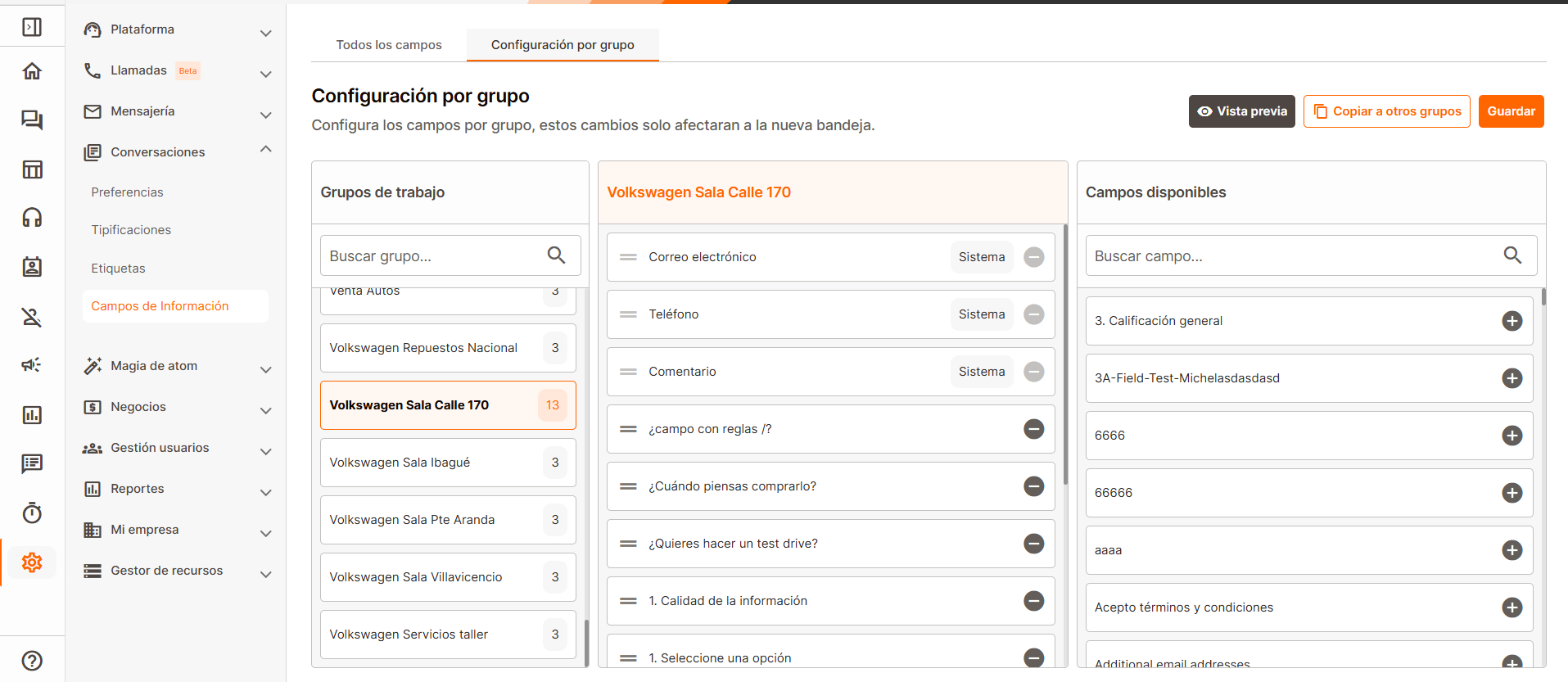
Desde aquí podrás:
- Seleccionar un grupo.
- Definir qué campos ve.
- Ordenarlos.
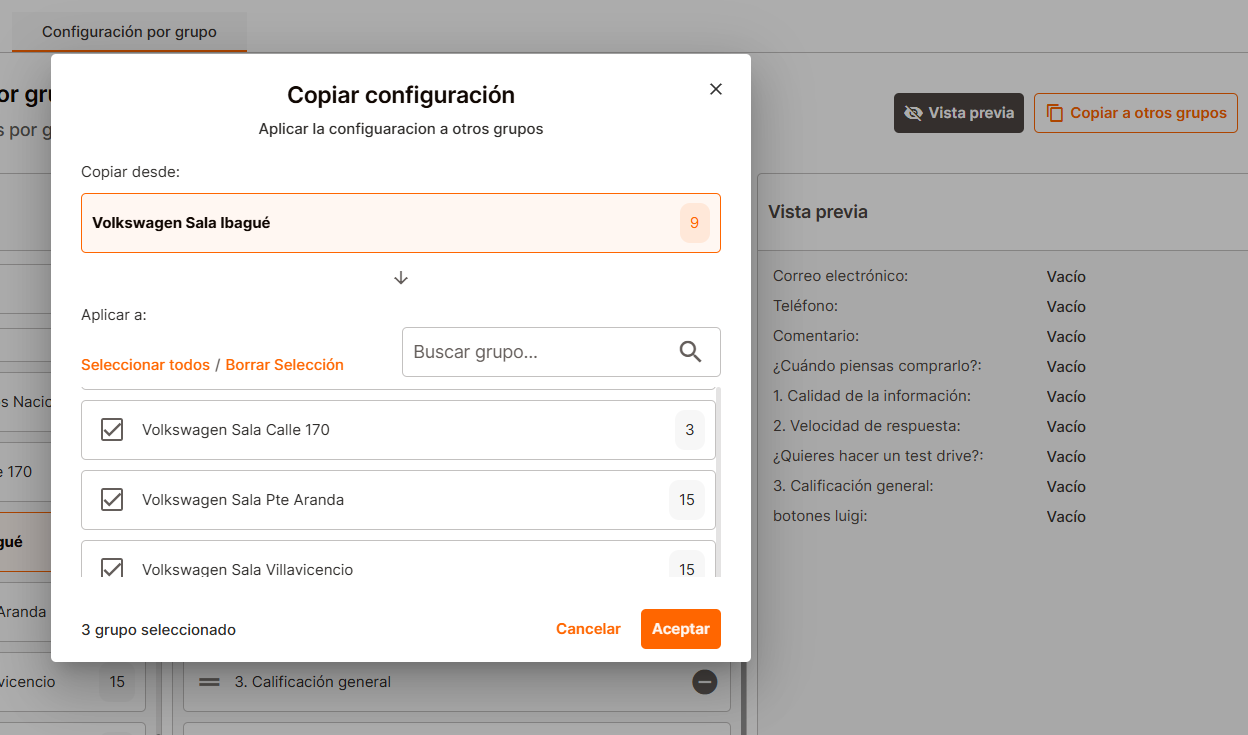
- Copiar configuraciones a otros grupos.
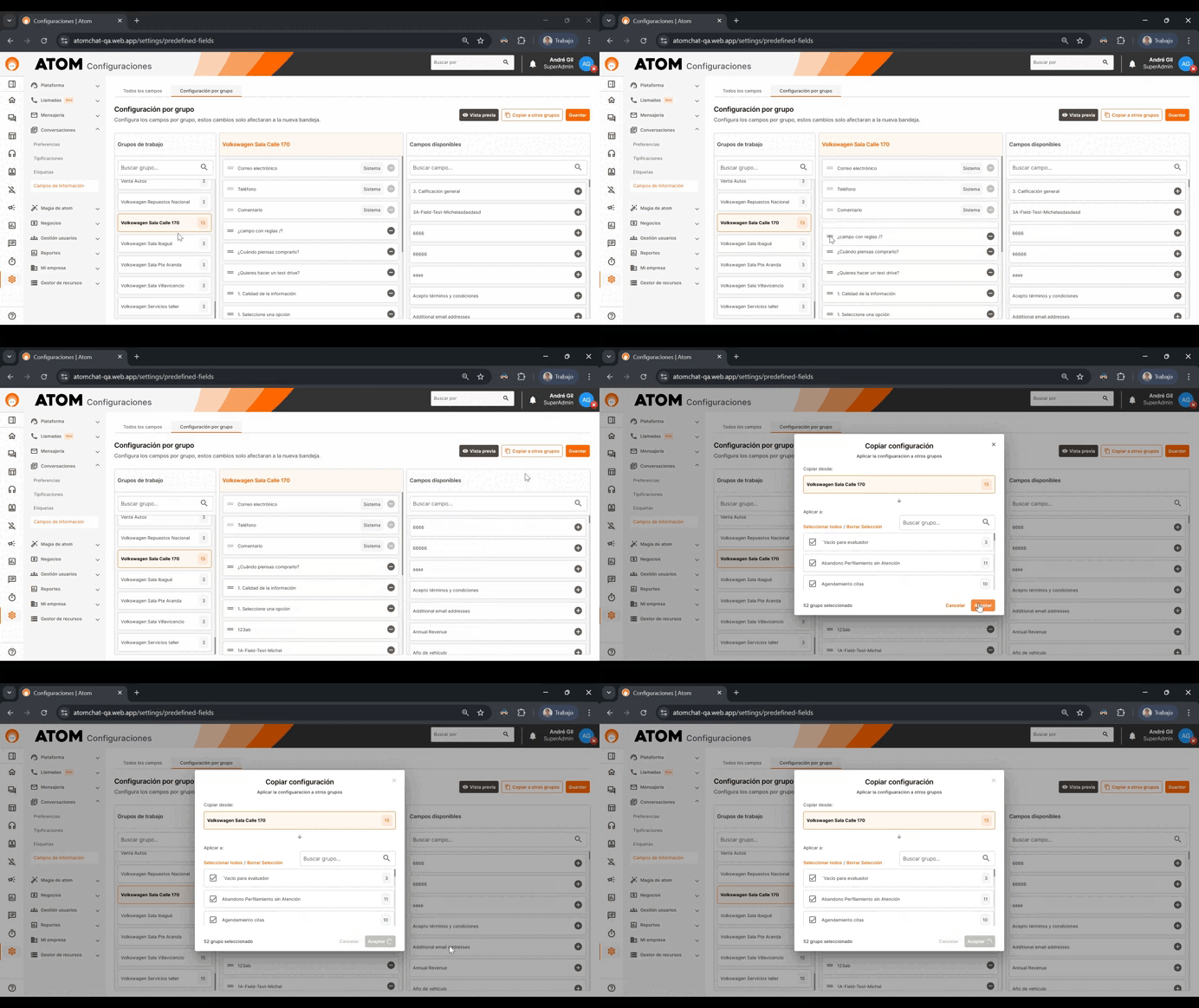
3. Estructura de la pantalla: cómo entenderla 🧭
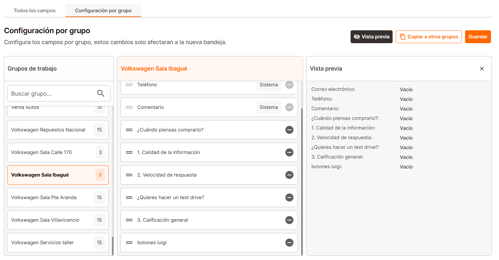
La configuración está dividida en tres secciones, pensadas para que el proceso sea claro y guiado.
Sección 1: Grupos de trabajo 👥
¿Qué puedes hacer aquí?
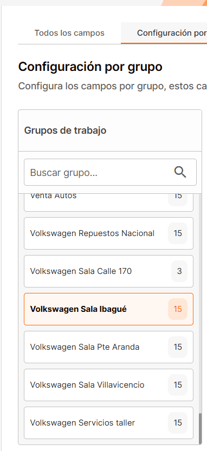
- Ver todos los grupos activos de la empresa.
- Saber cuántos campos tiene configurado cada grupo (contador).
- Buscar grupos fácilmente.
- Seleccionar el grupo que deseas configurar.
Al entrar:
- El primer grupo se selecciona automáticamente.
- Siempre verás los campos de sistema configurados por defecto.
 ¿Qué son los campos de sistema?
Todos los grupos siempre tendrán:
- Teléfono
- Correo
- Comentario
Estos campos son obligatorios y no se pueden eliminar.
Sección 2: Configuración del grupo seleccionado ⚙️
Aquí defines qué campos verá el grupo y en qué orden.
¿Qué puedes hacer?
- Ver los campos asignados al grupo.
- Reordenar los campos personalizados con arrastrar y soltar (drag & drop).
- Eliminar campos que no sean necesarios.
¿Cómo funciona el orden?
- Los campos de sistema siempre aparecen primero.
- Los campos personalizados se muestran:
- En el orden que definas aquí.
- Igual en el info cliente real y en la vista previa.
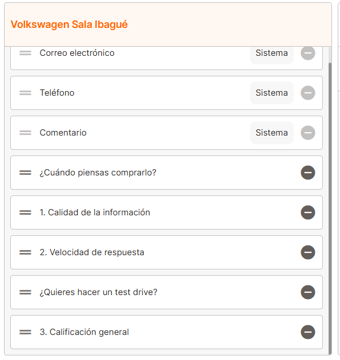
💡 El orden importa: es exactamente como lo verá el asesor.
Recomendaciones prácticas
-
Coloca arriba los campos más usados.
-
Evita listas muy largas.
-
Piensa:
¿Qué necesita ver el asesor en los primeros segundos?
Sección 3: Campos disponibles 🧩
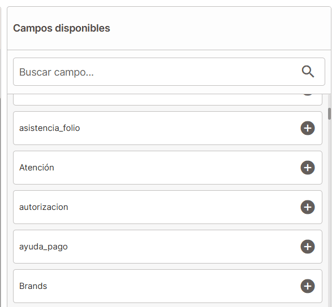
Aquí encuentras todos los campos personalizados activos que puedes agregar a un grupo.
¿Qué puedes hacer?
- Buscar campos por nombre.
- Identificar campos conectados a:
- HubSpot
- Salesforce
- Agregar campos al grupo con el botón “+”.
Consejos importantes
- Si no hay campos creados, puedes crearlos desde aquí.
- Los campos se ordenan alfabéticamente para facilitar la búsqueda.
- Si un campo está conectado a integraciones, verás su etiqueta.
4. Vista previa: revisa antes de guardar 👀
¿Para qué sirve?
La Vista previa te muestra exactamente cómo verá el asesor el info cliente para ese grupo.
¿Cómo usarla bien?
- Actívala antes de guardar.
- Revisa:
- Orden de campos.
- Cantidad.
- Claridad.
5. Acción masiva: copiar configuración a otros grupos 🔁
¿Qué puedes hacer?
Copiar la configuración de un grupo y aplicarla a uno o varios grupos más.
Esto:
- Ahorra tiempo.
- Mantiene consistencia.
- Evita configuraciones manuales repetidas.
¿Cómo usarla correctamente?
- Úsala cuando los grupos tengan procesos similares.
- Recuerda que sobrescribe la configuración anterior.