![AtomLogo.png]](https://soporte.atomchat.io/hs-fs/hubfs/AtomLogo.png?height=35&name=AtomLogo.png)
El Smarton Genérico es el más flexible de los tres tipos disponibles en Atom. Se adapta a diferentes necesidades, ya que puedes personalizarlo con prompts y, si lo deseas, conectarlo con una base de conocimiento.
Es ideal para:
- Responder preguntas frecuentes.
- Dar la bienvenida y organizar el inicio de la conversación.
- Guiar a los usuarios hacia diferentes partes del flujo.
- Recopilar datos básicos del cliente.
🛠️ Paso a paso de configuración
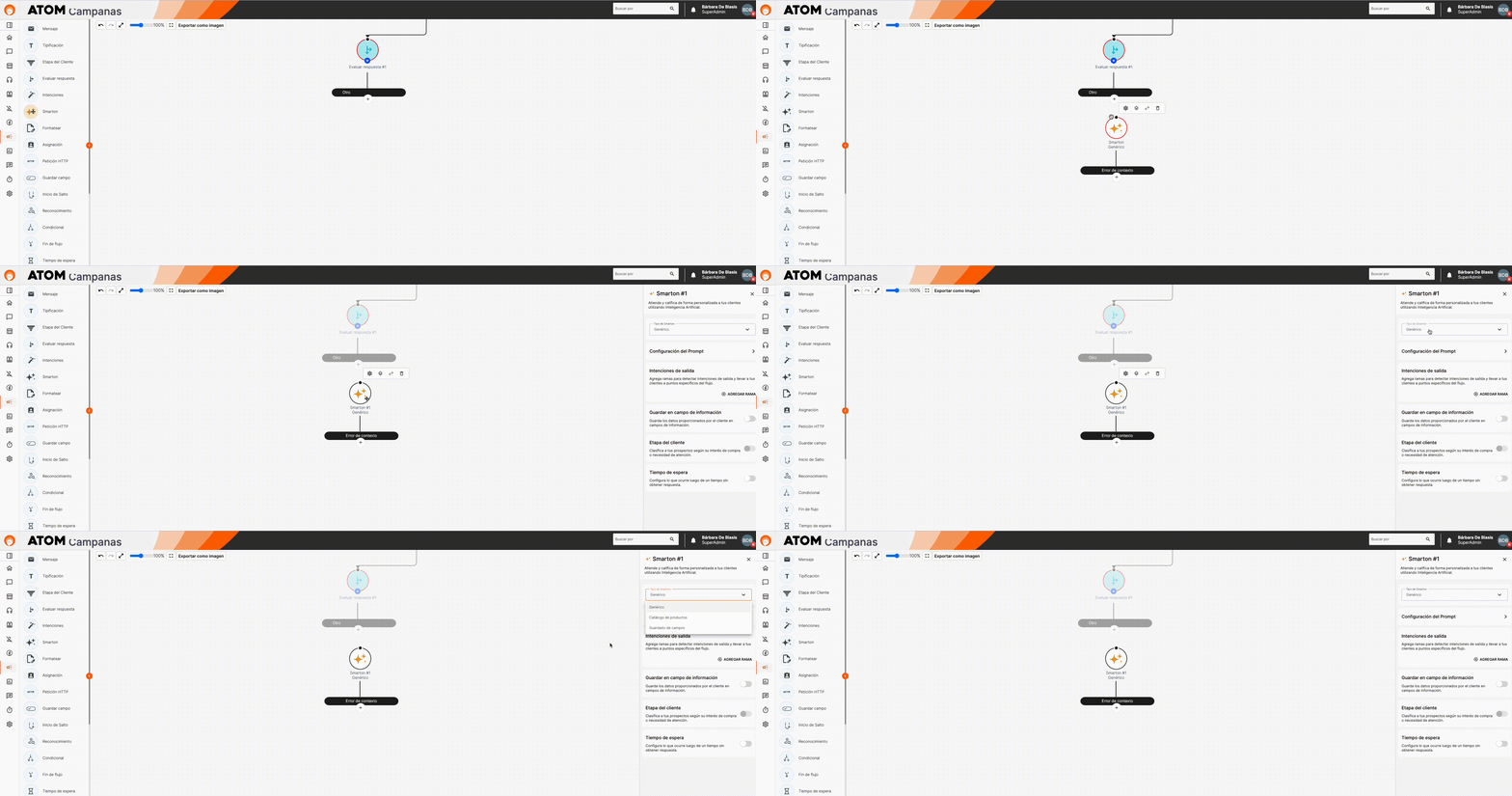
1️⃣ Arrastrar el componente
En Flowbuilder, arrastra un Smarton al lienzo de tu flujo.
2️⃣ Seleccionar el tipo Genérico
En el menú de configuración, elige la opción Genérico dentro de Tipo de Smarton.
%2018.36.31.png?width=408&height=323&name=Captura%20de%20Pantalla%202026-02-04%20a%20la(s)%2018.36.31.png)
3️⃣ Configuración del Prompt
El prompt es la “instrucción” que le dirá al Smarton cómo debe comportarse.
Aquí puedes:
- Usar un prompt precargado como base.
- O crear uno nuevo desde cero, describiendo con claridad las instrucciones.
Para configurar el prompt, deberás acceder a “Personalización del Smarton”, como se indica en la imagen:
%2017.20.59.gif?width=670&height=354&name=Grabaci%C3%B3n%20de%20pantalla%202026-01-19%20a%20la(s)%2017.20.59.gif)
💡 Consejo: cuanto más detallado y contextualizado esté el prompt, mejor será la respuesta del bot.
Una buena práctica es completar estas secciones al momento de crear el prompt:
-
[Personality]
Define la identidad del bot: nombre, nombre de la empresa, tono de comunicación y rasgos de personalidad que querés que tenga (formal, cercano, técnico, etc.).
-
[Task]
Especifica las tareas concretas de las que estará encargado el bot.
Por ejemplo: asesorar al usuario sobre qué producto es el más adecuado según su necesidad.
-
[CTA]
Indica cómo querés que el bot cierre las conversaciones.
Por ejemplo: finalizar siempre preguntando si el usuario desea avanzar con la compra o hablar con un asesor.
-
[Format]
Define pautas sobre el formato de las respuestas, como:
- Extensión máxima (por ejemplo, menos de 200 palabras).
- Idioma de respuesta.
- Uso de emoticones, viñetas o listados.
-
[Restrictions]
Establece los temas sobre los que el bot no debe responder o cualquier otra limitación necesaria.
-
[Examples]
Incluye ejemplos de respuestas esperadas ante ciertas preguntas.
Esto es especialmente útil para definir saludos, presentaciones iniciales o la forma en la que el bot ofrece el menú de opciones disponibles.
4️⃣ Conectar una Base de Conocimiento
Puedes subir y utilizar más de una base de conocimiento para que el Smarton pueda responder tanto consultas específicas como preguntas generales de la empresa (por ejemplo: horarios de atención, políticas de devolución, medios de pago, etc.).
Esto permite separar la información por tipo y mejorar la calidad de las respuestas.
Para aprender más sobre cómo gestionar tus bases de conocimiento, te recomendamos aprender más sobre el Gestor de Recursos.
📌 Buena práctica:
Separar la información en distintas bases de conocimiento mejora la comprensión de la IA, hace las respuestas más precisas y facilita el mantenimiento del contenido a futuro.
5️⃣ Intenciones de salida
Agrega ramas según lo que quieras detectar en la conversación.
Es importante incluir las palabras o expresiones que los usuarios probablemente utilicen, ya que serán las que determinen por qué camino continuará el flujo.
Por ejemplo, si querés detectar interés en repuestos, podés configurar la intención con términos como:
“repuestos”, “motores”, “partes”, “ventanas”
De esta manera, cuando el usuario mencione cualquiera de estas palabras durante la conversación, el flujo se dirigirá automáticamente por la rama correspondiente.
%2020.10.52.png?width=385&height=643&name=Captura%20de%20Pantalla%202025-02-21%20a%20la(s)%2020.10.52.png)
6️⃣ Guardar en campo de información
Puedes configurar qué datos deseas registrar durante la conversación. Es importante tener en cuenta que el dato solo se capturará si el usuario lo menciona de forma explícita durante la interacción.
El objetivo de este Smarton no es solicitar información al usuario, sino detectar y guardar automáticamente datos que surgen de manera natural en la conversación.
- Nombre
- Teléfono
- Dirección
%2011.36.24.png?width=323&height=199&name=Captura%20de%20Pantalla%202025-02-19%20a%20la(s)%2011.36.24.png)
Si el campo no existe, puedes crearlo indicando nombre, descripción y tipo de dato.
%2011.38.36.gif?width=670&height=260&name=Grabaci%C3%B3n%20de%20pantalla%202025-02-19%20a%20la(s)%2011.38.36.gif)
7️⃣ Actualizar etapa del cliente
Clasifica al usuario según el embudo de conversión:
- Awareness
- Lead
- MQL
- SQL
- Opportunity
Ejemplo:
%2011.44.01.png?width=381&height=378&name=Captura%20de%20Pantalla%202025-02-19%20a%20la(s)%2011.44.01.png)
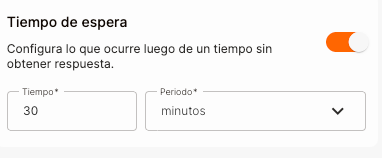
8️⃣ Configurar tiempo de espera
Define qué pasa si el usuario no responde.
- Puedes establecer minutos, horas o días.
- ⚠️ Importante: en WhatsApp no configures más de 24 hs, ya que la conversación vence.
✅ Buenas prácticas
- Sé específico al redactar el prompt: evita mensajes ambiguos.
- Usa intenciones claras para redirigir al usuario sin confusiones.
- Actualiza las etapas de cliente solo con información realmente relevante.
- Revisa los tiempos de espera según el canal