![AtomLogo.png]](https://soporte.atomchat.io/hs-fs/hubfs/AtomLogo.png?height=35&name=AtomLogo.png)
El Smarton de Guardado de Campos está diseñado para recopilar y validar información de los usuarios dentro de la conversación.
Es especialmente útil cuando necesitas que el cliente deje datos concretos, como nombre, teléfono, dirección, documento o cualquier campo personalizado que hayas creado en Atom.
Este tipo de Smarton ayuda a:
- Mantener perfiles de clientes actualizados.
- Calificar leads de forma automática.
- Agendar citas o registrar solicitudes sin depender de formularios externos.
🛠️ Paso a paso de configuración
1️⃣ Arrastrar el componente
En Flowbuilder, arrastra un Smarton hacia el lienzo de tu flujo.
2️⃣ Seleccionar el tipo Guardado de Campos
En el panel de configuración, selecciona Guardado de Campos en Tipo de Smarton.
%2018.38.40.png?width=467&height=383&name=Captura%20de%20Pantalla%202026-02-04%20a%20la(s)%2018.38.40.png)
3️⃣ Definir los campos a recopilar
Haz clic en Agregar Campo y elige los campos que quieres capturar.
- Puedes seleccionar campos ya existentes en Atom.
- O crear nuevos indicando:
- Nombre del campo
- Descripción
- Tipo de dato (texto, número, fecha, etc.)
- Cantidad de caracteres
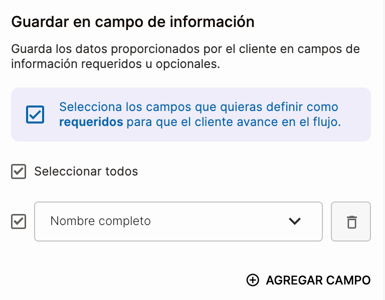
🔧 Configuración clave de los campos
Al definir los campos, ten en cuenta lo siguiente:
-
Campos obligatorios y opcionales
Puedes marcar cada campo como obligatorio u opcional mediante el checkbox correspondiente.
-
Orden de los campos
El orden en el que agregas los campos será el orden en el que el Smarton los solicitará dentro de la conversación.
-
Comportamiento según el tipo de campo
- Los campos obligatorios:
- Se solicitan hasta 3 veces si el usuario no responde correctamente.
- Utilizan como guía el formato definido en la descripción del campo.
- Los campos opcionales:
- Se solicitan una sola vez.
- Si el usuario no responde, el flujo continúa.
- Los campos obligatorios:
💡 Consejo: escribe descripciones claras y específicas.
La descripción no solo ayuda al usuario, sino que también define cómo la IA valida y reintenta capturar el dato.
4️⃣ Personalización de respuestas
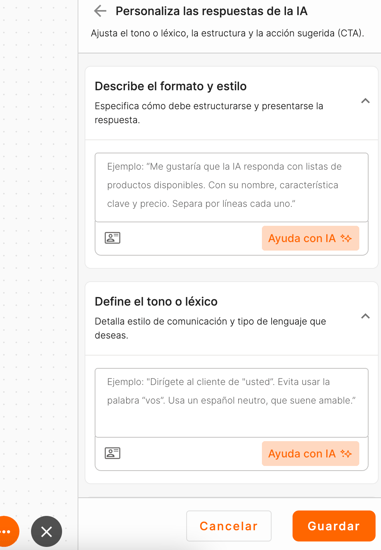
En esta sección puedes personalizar cómo el Smarton solicita los datos y cómo interactúa con el usuario.
Si habilitas esta opción, podrás definir:
-
Formato y estilo de la respuesta
Cómo debe presentarse el mensaje (estructura, claridad, orden).
-
Léxico y tono
Si deseas un lenguaje más formal, cercano, técnico o conversacional.
-
Acción o Call To Action
Qué debe sugerir la IA luego de recibir la respuesta del usuario (por ejemplo: continuar, confirmar, explicar el siguiente paso).
💡 Consejo: puedes sumar parámetros a tu personalización, como así también con el botón de Ayuda con IA, el cual te ayudará a generar un prompt.
🤖 ¿Cómo funciona el prompt secundario?
La personalización actúa como un prompt secundario que:
- Ajusta la forma en que el Smarton pide la información.
- Define cómo reintenta solicitar un dato si el usuario no responde correctamente.
- Mantiene coherencia en el tono durante la captura de datos.
⚠️ Importante tener en cuenta:
- Este prompt no reemplaza la lógica del flujo ni cambia validaciones técnicas.
- No debe usarse para:
- Tomar decisiones complejas.
- Interpretar intenciones.
- Redirigir el flujo.
- Su función es mejorar la experiencia de captura, no la orquestación del flujo.
💡 Buenas prácticas para el prompt secundario:
- Sé claro y específico.
- Evita instrucciones largas o ambiguas.
- Úsalo para guiar, no para “pensar” por el usuario.
Puedes apoyarte en el botón Ayuda con IA para generar una base de prompt y luego ajustarlo según tu caso.
Recuerda hacer clic en Guardar para aplicar los cambios.
5️⃣ Actualizar etapa del cliente
De acuerdo a los datos recopilados, puedes configurar que el cliente avance en el embudo.
Ejemplo:
- Si deja nombre y producto de interés → pasa a Lead.
- Si además deja datos de contacto y presupuesto → pasa a MQL o SQL.
6️⃣ Configurar tiempo de espera
Define cuánto tiempo el Smarton debe esperar antes de cerrar la interacción si el usuario no responde.
⚠️ Recuerda que en WhatsApp el tiempo máximo recomendado es 24 hs.
✨ Ejemplos prácticos
- Financieras: recopilar datos de ingreso, historial y contacto para evaluar un crédito.
- Educación: registrar datos de un estudiante interesado en inscribirse (teléfono, carrera, fecha de inicio).
- Servicios: agendar una cita pidiendo nombre, fecha y hora de preferencia.
✅ Buenas prácticas
- Define con antelación qué información es realmente necesaria para tu proceso.
- Evita pedir demasiados campos seguidos, puede hacer que el usuario abandone la conversación.
- Usa descripciones claras y específicas en cada campo.